Benutzerliste
[!SUCCESS] Nach diesem Kapitel finden Sie Nutzerkonten, öffnen Details und wählen die passende Verwaltungsaktion.
Auf einen Blick
| Zielgruppe | Administratoren |
| Geschätzte Dauer | 3 Minuten |
| Schwierigkeit | Leicht |
| Voraussetzungen | Berechtigung zur Benutzerverwaltung |
| Ergebnis | Suche, Details, Rollen, Zuordnungen und Aktionen in der Benutzerliste sind klar. |
Nutzer suchen und filtern
Die Benutzerverwaltung zeigt aktive und je nach Filter auch inaktive Nutzer. Suchen Sie nach Name, E-Mail, Abteilung, Team oder Standort, um Konten schnell zu finden.
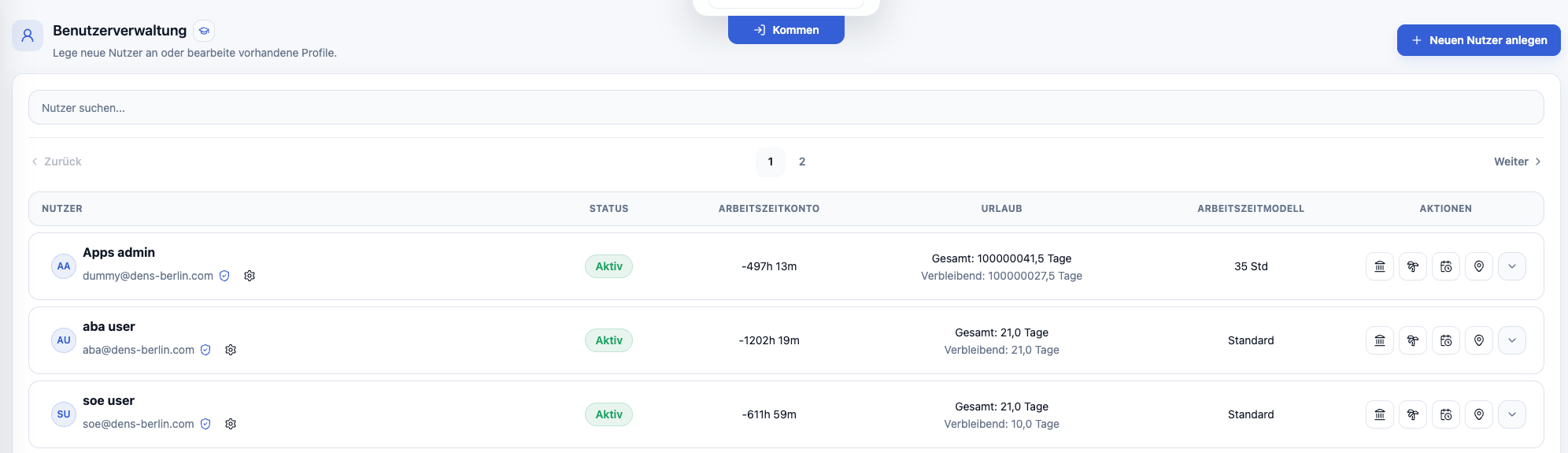
Details öffnen
In der Detailansicht sehen Sie Stammdaten, Kontaktinformationen, Standort, Abteilung, Teams, Rolle, Berechtigungen und relevante Arbeitszeitinformationen. Von hier wechseln Sie in Bearbeitung, Monatsübersicht, Zeitkonto oder Abwesenheitsübersicht.
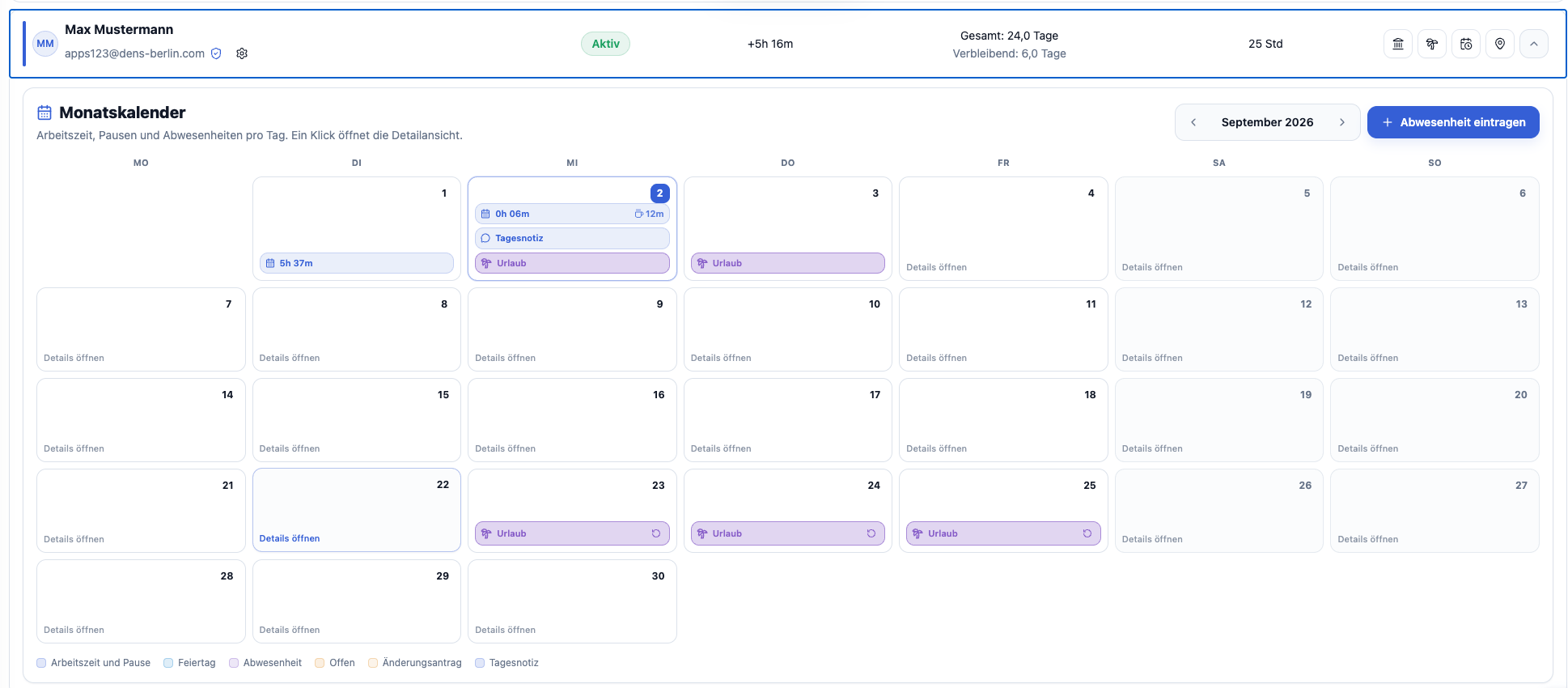
Aktionen
Je nach Berechtigung können Sie Nutzer bearbeiten, Adminrechte anpassen, Profile prüfen, Zeitkonto oder Urlaub korrigieren und Arbeitszeitmodelle zuweisen. Kritische Aktionen fordert die Zeitdokumentation mit Rückfragen oder Bestätigungen ab.
