Zeitdokumentation Nutzer-Handbuch
Anmeldung
[!SUCCESS] Nach diesem Kapitel können Sie sich anmelden, die Passwort-Hilfe nutzen und automatische Weiterleitungen einordnen.
Einloggen
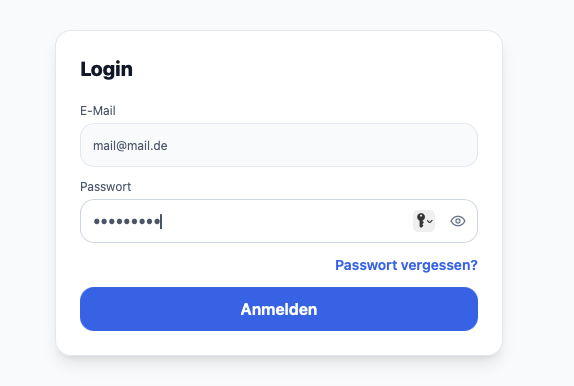
Öffnen Sie die Zeitdokumentation im Browser und melden Sie sich mit Ihrer E-Mail-Adresse und Ihrem Passwort an. Nach erfolgreicher Anmeldung führt die Zeitdokumentation Sie in den geschützten Bereich. Wenn Sie normale Nutzerrechte haben, starten Sie im Nutzerbereich. Wenn Ihrem Konto Administrationsrechte zugeordnet sind, können Sie später zwischen Nutzer- und Admin-Bereich wechseln.
Passwort vergessen
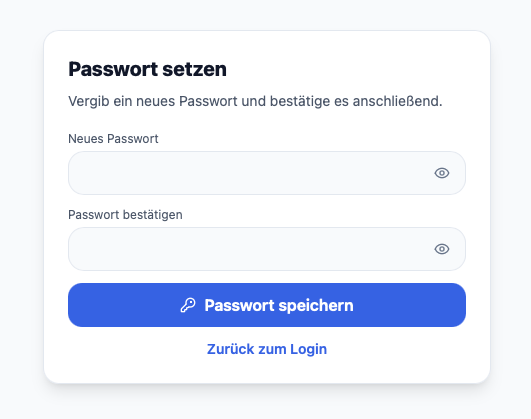
Wenn Sie Ihr Passwort nicht mehr kennen, verwenden Sie auf der Loginseite den Link Passwort vergessen. Die Zeitdokumentation fordert Ihre E-Mail-Adresse an und startet den Rücksetzprozess. Folgen Sie anschließend dem Link aus der E-Mail und vergeben Sie ein neues Passwort.
Automatische Weiterleitung
Wenn Ihre Sitzung noch gültig ist, müssen Sie sich nicht erneut anmelden. Die Zeitdokumentation prüft beim Öffnen der Seite Ihre Anmeldung und leitet Sie direkt in die Zeitdokumentation weiter. Wird Ihre Sitzung beendet oder ist sie abgelaufen, erscheint wieder die Loginseite.
Oberfläche und Navigation
[!SUCCESS] Nach diesem Kapitel finden Sie die wichtigsten Bereiche, wechseln sicher zwischen Ansichten und nutzen die Navigation auf Desktop und Mobilgerät.
Grundaufbau
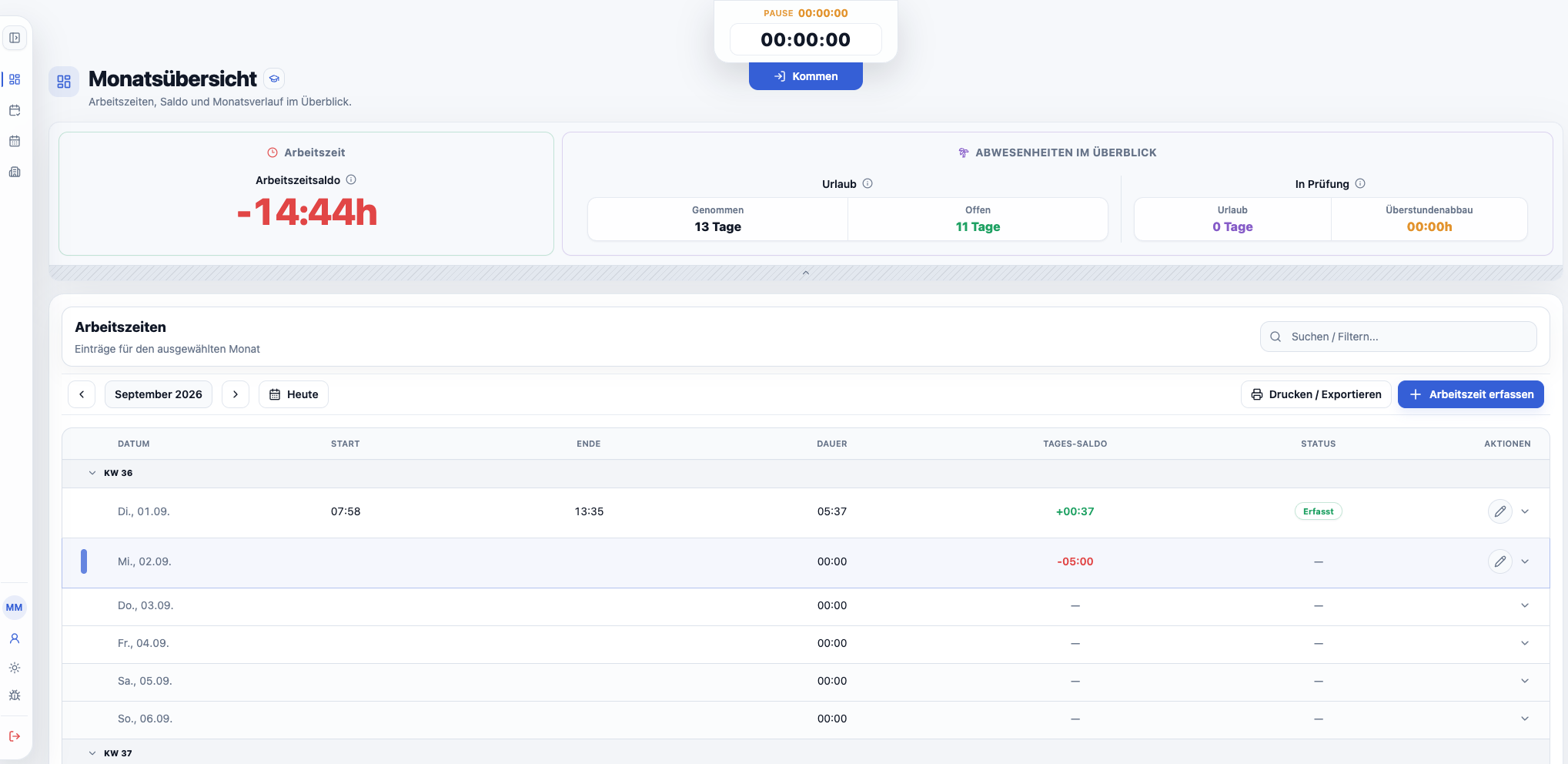
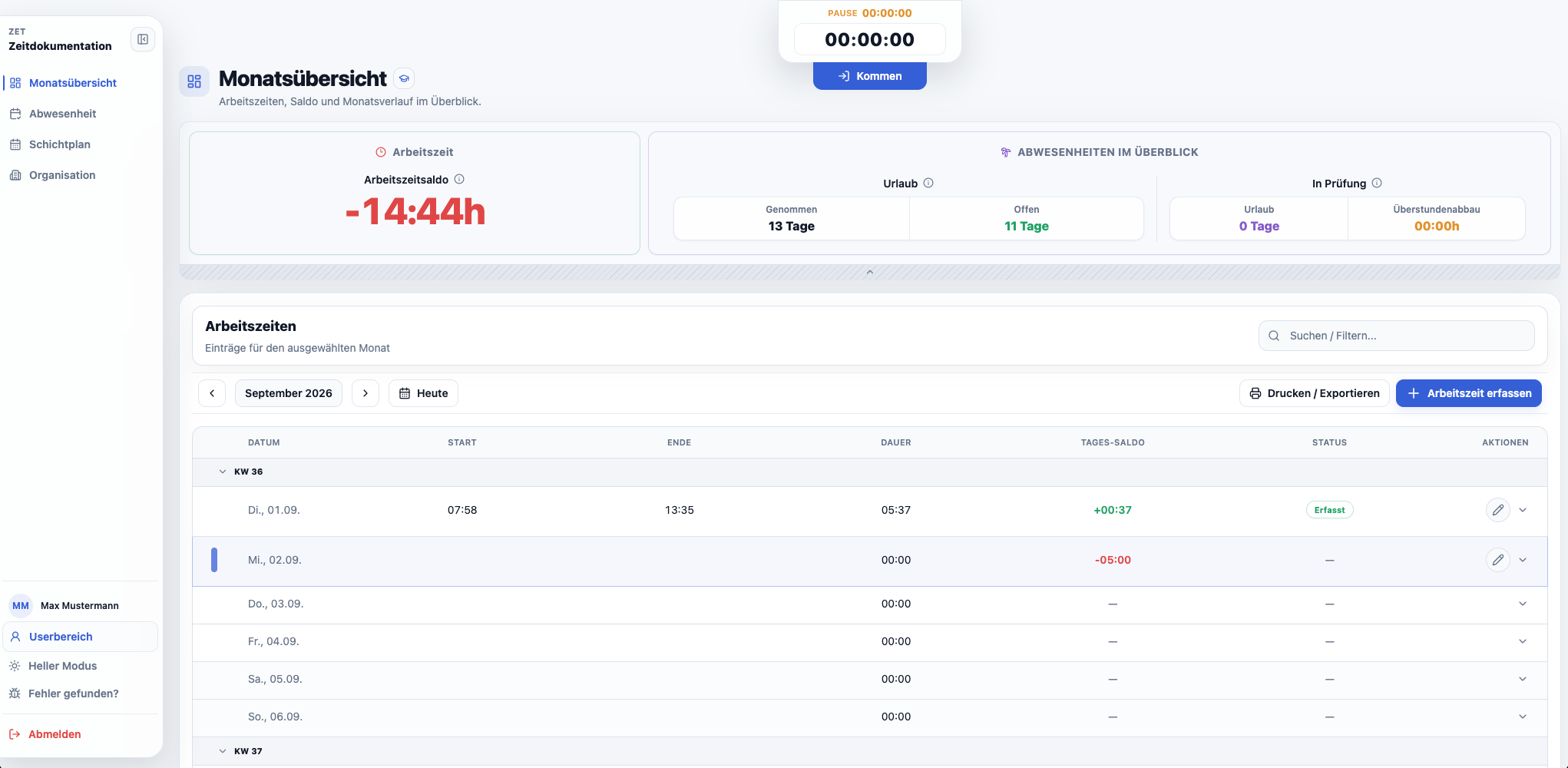
Die Nutzeroberfläche besteht aus Seitenleiste, oberer Leiste, Hauptbereich und dem Zeit-Tracker. Die Seitenleiste führt zu den Bereichen Übersicht, Abwesenheiten, Schichtplan, Abteilungen, Profil und den Hilfeseiten. Welche Punkte sichtbar sind, hängt von Ihren Berechtigungen ab.
Seitenleiste ein- und ausklappen
Die Seitenleiste startet kompakt und kann über das Symbol oben in der Leiste erweitert werden. In der erweiterten Ansicht sehen Sie die vollständigen Bezeichnungen der Menüpunkte. Die Zeitdokumentation merkt sich diese Einstellung für Ihren nächsten Besuch.
Wechsel zwischen Nutzer- und Admin-Bereich
Wenn Ihr Konto Adminrechte besitzt, zeigt die Zeitdokumentation in der Seitenleiste einen Wechsel zwischen Nutzer- und Admin-Bereich. Der Nutzerbereich bleibt für die eigene Zeitdokumentation vorgesehen; der Admin-Bereich ist für Verwaltung, Anträge, Benutzer und Einstellungen gedacht.
Navigation auf mobilen Geräten
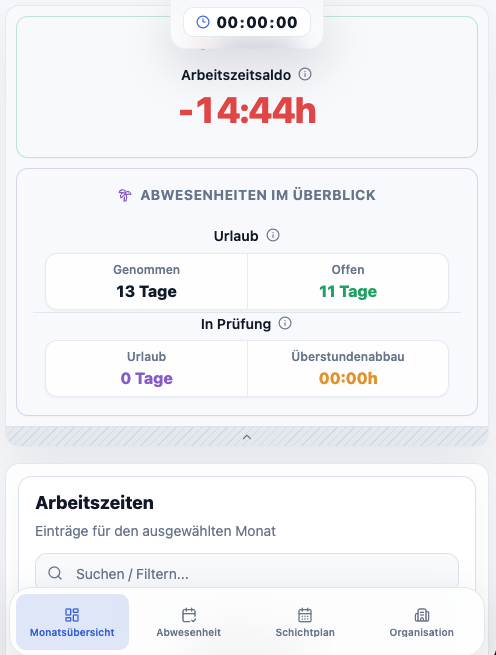
Auf kleineren Bildschirmen wechselt die Zeitdokumentation in eine mobile Navigation. Der Hauptbereich bleibt im Vordergrund, während die wichtigsten Navigationspunkte über den mobilen Modus erreichbar sind.
Profilmenü und Design
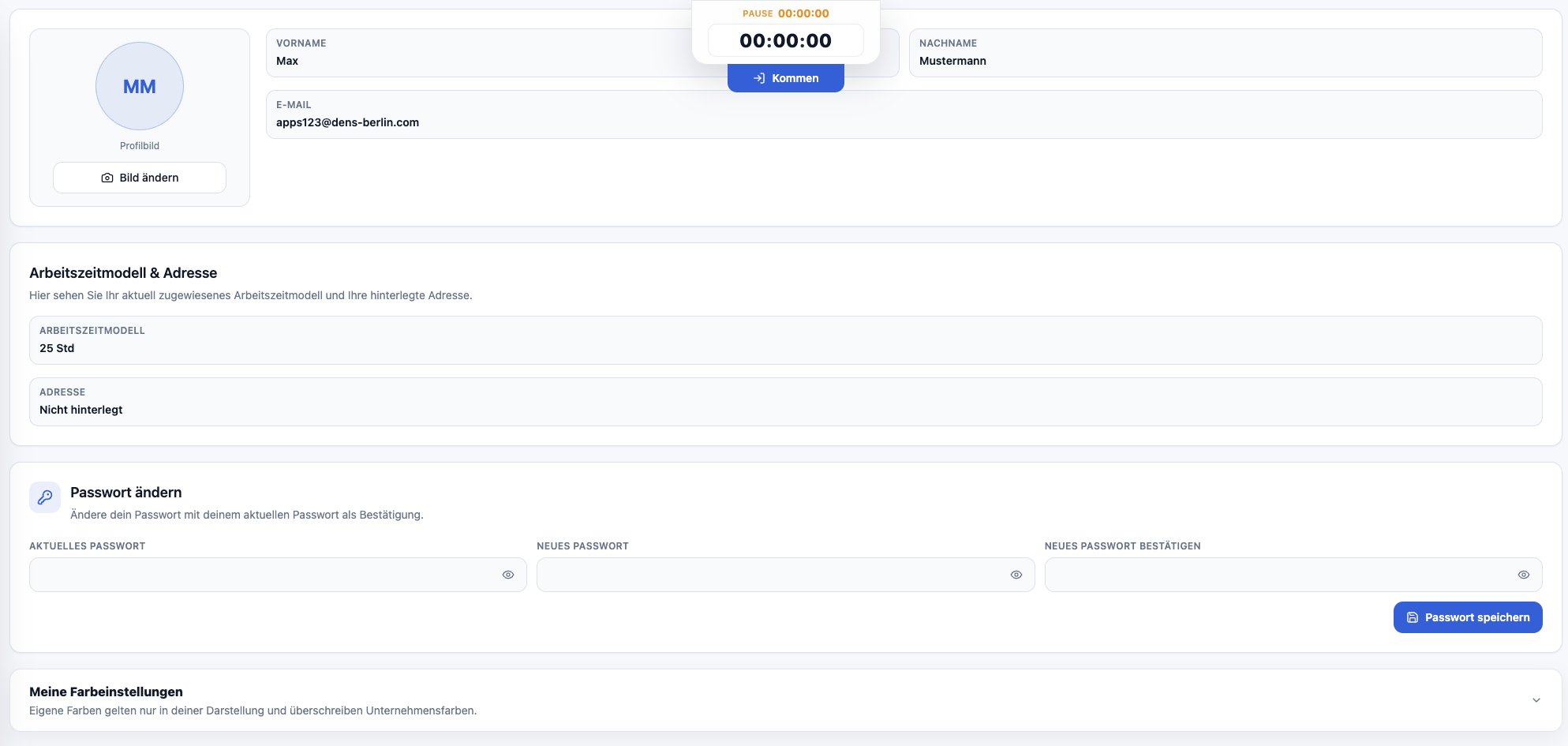
Im Profilmenü erreichen Sie Profileinstellungen, Hilfe, Feedback, Designwechsel und Logout. Der Designwechsel schaltet zwischen hellem und dunklem Erscheinungsbild um.
Zeit-Tracker
[!SUCCESS] Nach diesem Kapitel können Sie Arbeitsbeginn, Pausen und Arbeitsende direkt im Zeit-Tracker erfassen.
Kommen, Gehen und Pause
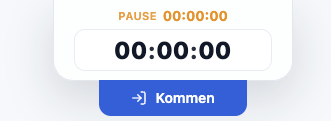
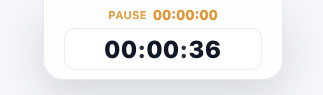
Der Zeit-Tracker dient der direkten Erfassung Ihres aktuellen Arbeitstages. Je nach Status zeigt er die passenden Aktionen an: Kommen, Pause, Pause beenden oder Gehen. Die Zeitdokumentation zeigt zusätzlich die laufende Arbeitszeit und die Pausenzeit des aktuellen Tages.

Dialoge und Rückfragen
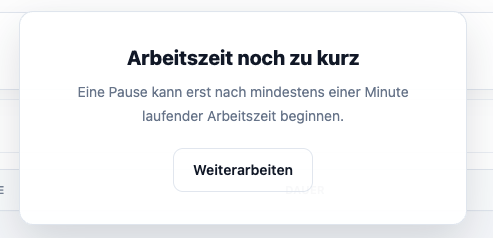
Bei bestimmten Situationen fragt die Zeitdokumentation nach, bevor eine Aktion gespeichert wird. Dazu gehören Arbeit an Feiertagen, Arbeit an Urlaubstagen, Konflikte beim Einstempeln oder Hinweise beim Ausstempeln ohne ausreichende Pause. Bestätigen Sie den Dialog nur, wenn die angezeigte Aktion fachlich stimmt.
Automatische Aktualisierung
Der Tracker aktualisiert seinen Status regelmäßig. Wenn Sie parallel die Monatsübersicht geöffnet haben, werden neue Buchungen dort ebenfalls sichtbar, sobald die Daten neu geladen wurden.
Monatsübersicht
[!SUCCESS] Nach diesem Kapitel können Sie Monatswerte prüfen, Monate wechseln und Auswertungen für Ihre eigenen Zeiten öffnen.
Zweck der Übersicht
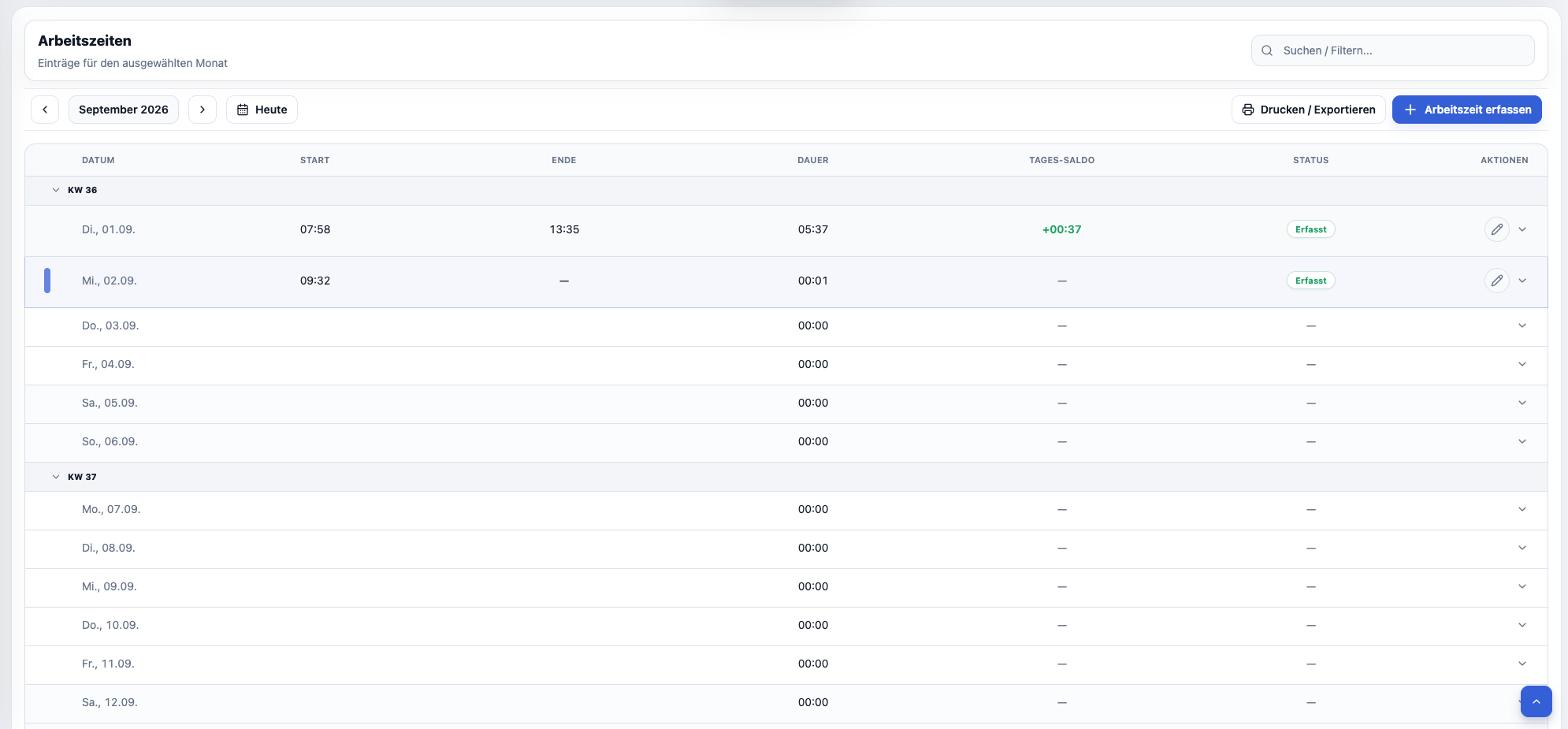
Die Monatsübersicht ist der zentrale Arbeitsbereich für Ihre eigenen Zeiten. Sie sehen dort die Tage des gewählten Monats, Arbeitszeit, Pausen, Sollzeiten, Differenzen, Statushinweise, Abwesenheiten und Tagesnotizen. Zukünftige Tage können je nach Regel nicht oder nur eingeschränkt bearbeitet werden.
Kennzahlen
die Zeitdokumentation fasst den Monat in Kennzahlen zusammen. Dazu gehören Ist-Zeit, Soll-Zeit, Differenz, Pausen, Überstunden und relevante Statusinformationen. Die Werte beziehen sich auf den ausgewählten Monat und berücksichtigen gespeicherte Arbeitszeiten, Pausen, Abwesenheiten, Feiertage und Arbeitszeitmodell.

Monat wechseln
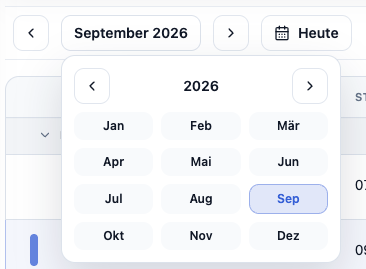
In der Monatsleiste wechseln Sie zum vorherigen oder nächsten Monat, springen auf den aktuellen Monat oder öffnen die Monatsauswahl. Die Zeitdokumentation schützt zukünftige Monate, wenn für diese keine Bearbeitung vorgesehen ist.
Drucken und Exportieren
Über Drucken oder Export erstellen Sie eine Auswertung des aktuellen Monats. Je nach Auswahl wird eine druckbare Ansicht, ein PDF oder eine CSV-Datei erzeugt. Die Auswertung enthält die relevanten Tagesdaten, Summen und Hinweise.
Tagesliste
[!SUCCESS] Nach diesem Kapitel können Sie Tageszeilen, aufgeklappte Details, Statushinweise und Notizen richtig lesen.
Tageszeilen lesen
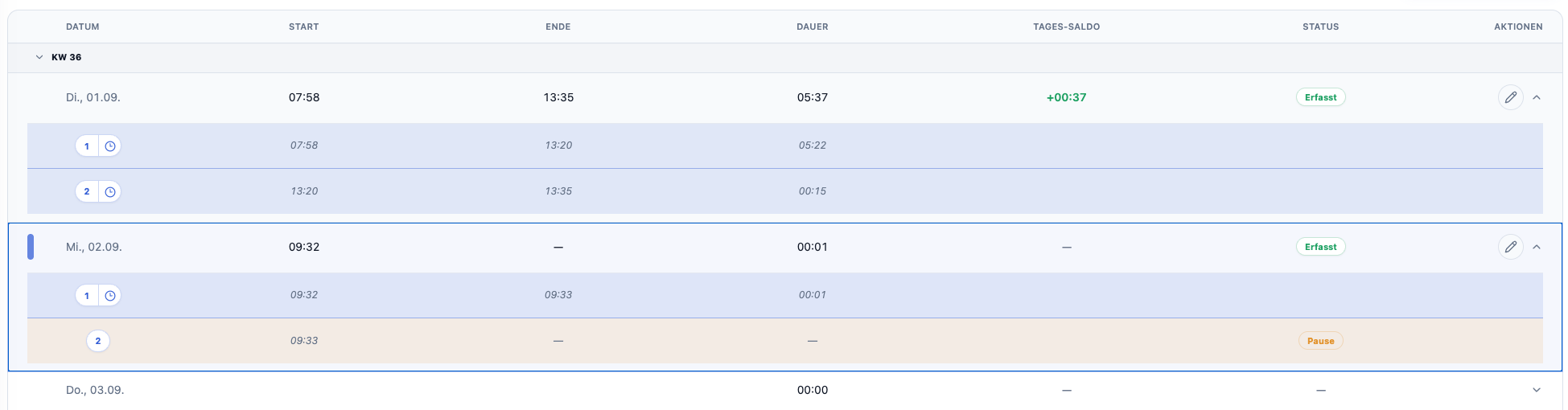
Jeder Tag zeigt Datum, Wochentag, Status, Arbeitszeit, Pause, Sollzeit und Differenz. Feiertage, genehmigte Abwesenheiten, offene Anträge und Tagesnotizen werden direkt an der Tageszeile sichtbar. Die Zeitdokumentation unterscheidet zwischen normalen Arbeitstagen, freien Tagen, Feiertagen und Tagen mit Abwesenheiten.

Tag aufklappen
Öffnen Sie eine Tageszeile, um Details zu sehen. In der Detailansicht zeigt die Zeitdokumentation die einzelnen Zeitsegmente, Pausen, Notizen, Warnungen, Antragsstatus und mögliche Bearbeitungsaktionen.
Status und Notizen
Ein Tag kann Hinweise wie In Prüfung, Abwesenheit, Feiertag, fehlende Pause oder Tagesnotiz tragen. Offene Änderungsanträge werden gekennzeichnet, damit Sie erkennen, dass eine Korrektur noch nicht abgeschlossen ist.

Arbeitszeiten bearbeiten
[!SUCCESS] Nach diesem Kapitel können Sie Zeiten erfassen, nachtragen, korrigieren und notwendige Änderungsanträge nachvollziehbar begründen.
Arbeitszeit erfassen oder nachtragen
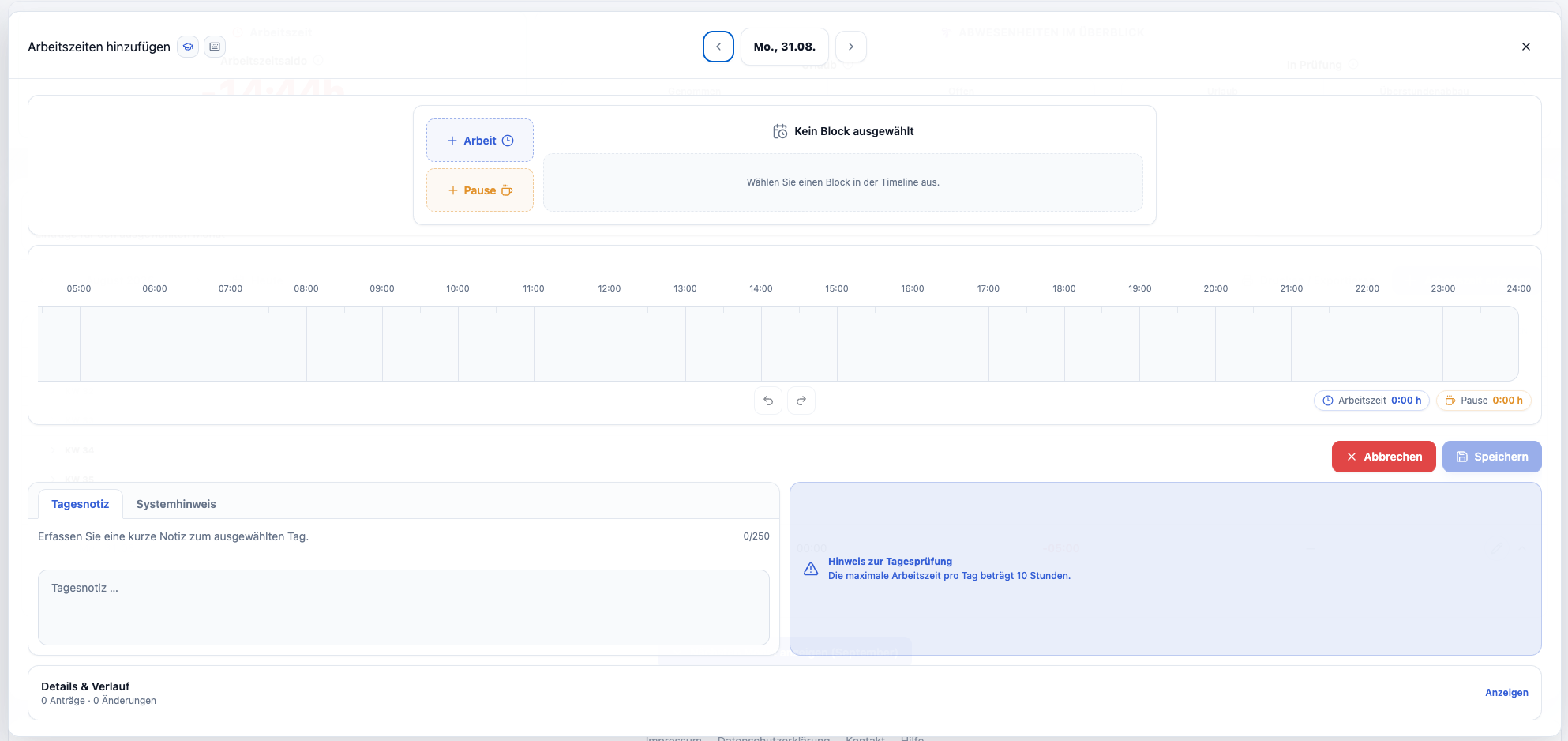
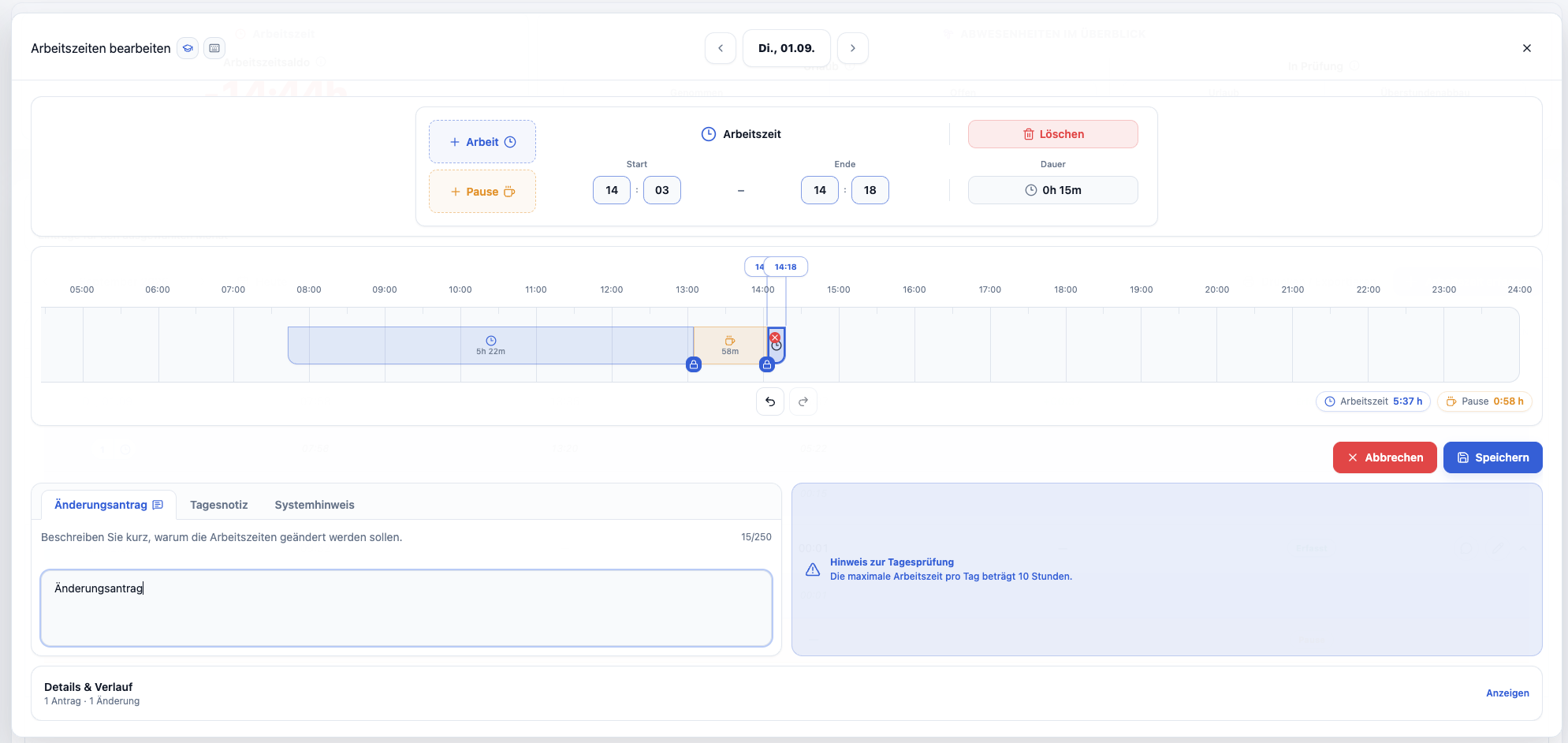
Wenn für einen Tag noch keine Zeiten erfasst wurden, verwenden Sie Arbeitszeit erfassen. Bei vorhandenen Einträgen erscheint je nach Status Arbeitszeit nachtragen oder Eintrag bearbeiten. Die Zeitdokumentation öffnet den Tageseditor und prüft beim Speichern, ob die Zeiten plausibel sind.
Zeitblöcke
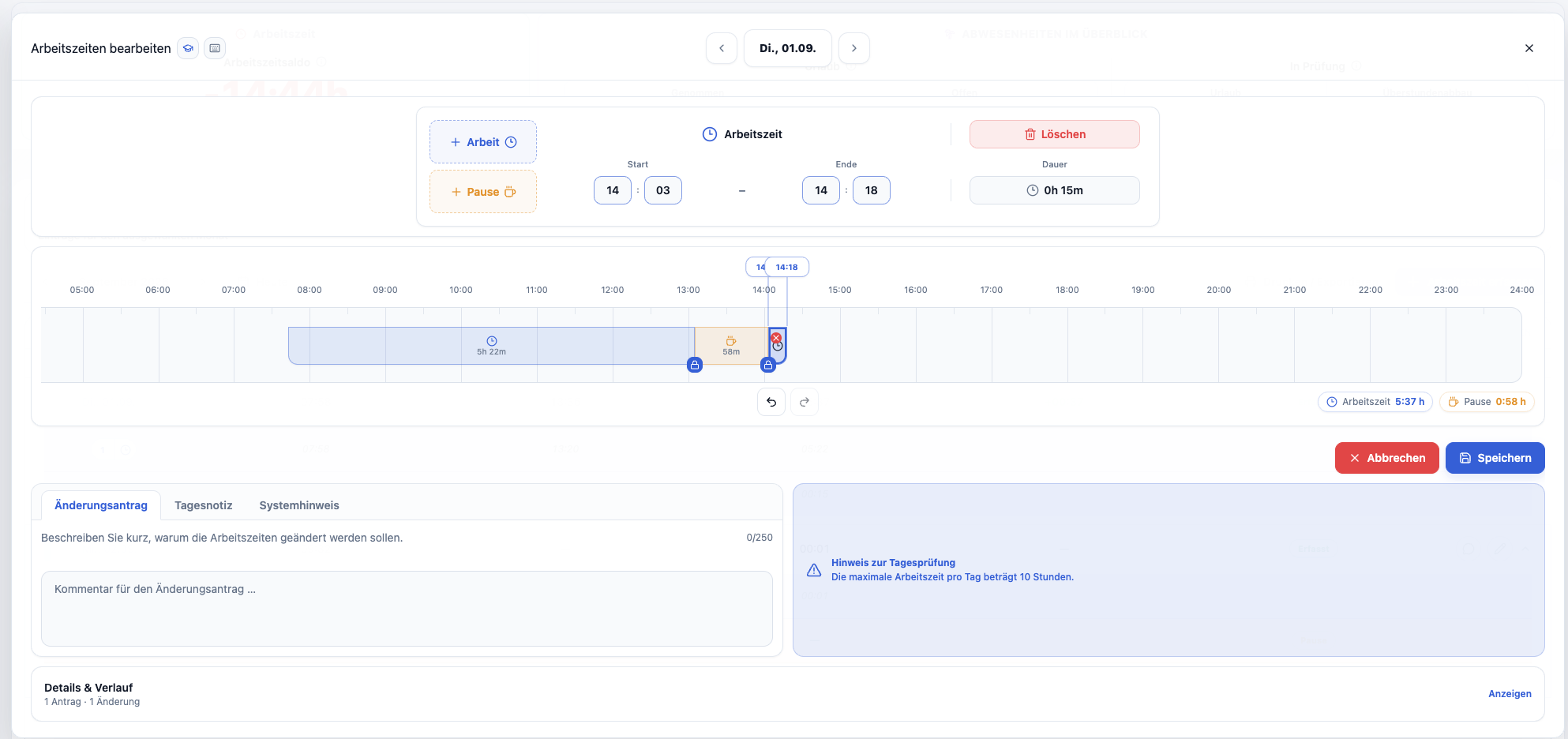
Im Tageseditor legen Sie Arbeitsblöcke und Pausen fest. Start- und Endzeiten dürfen sich nicht überschneiden. Pausen werden separat geführt und zählen nicht zur Arbeitszeit. Wenn Ihr Arbeitstag lang genug ist, prüft die Zeitdokumentation die gesetzlich erforderliche Pause.
Notizen und Änderungsanträge
Wenn eine Änderung nicht direkt gespeichert werden darf, erstellt die Zeitdokumentation einen Änderungsantrag. Beschreiben Sie in der Begründung, was korrigiert werden soll. Administratoren oder berechtigte Entscheider sehen den Antrag anschließend in ihrem Antragseingang.
Bearbeitungsfenster
Ob und wie weit zurück Sie eigene Zeiten bearbeiten dürfen, hängt von den Zeitdokumentations-Regeln Ihres Unternehmens ab. Ist das Bearbeitungsfenster abgelaufen, kann die Zeitdokumentation die direkte Bearbeitung sperren und stattdessen einen Antrag verlangen.
Prüfungen und Sonderfälle
[!SUCCESS] Nach diesem Kapitel erkennen Sie Warnungen zu Pausen, automatischem Ausstempeln, Feiertagen und besonderen Arbeitstagen.
Gesetzliche Pausenprüfung
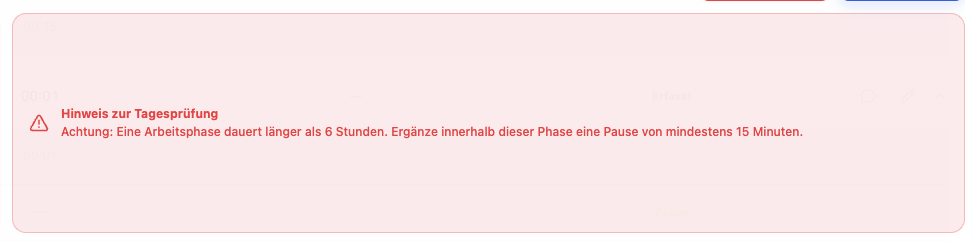
die Zeitdokumentation prüft die Pausenzeit gegen die gesetzlichen Mindestpausen. Bei mehr als sechs Stunden Arbeitszeit wird eine Pause erwartet, bei mehr als neun Stunden eine längere Pause. Fehlt die Pause oder ist sie zu kurz, zeigt die Zeitdokumentation eine Warnung und fordert je nach Situation eine Korrektur oder Bestätigung.
Automatisches Ausstempeln
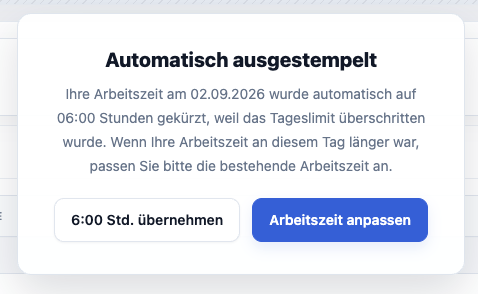
Wenn für einen Tag eine automatische Gehen-Buchung erzeugt wurde, kennzeichnet die Zeitdokumentation den Tag entsprechend. Prüfen Sie diese Tage besonders sorgfältig und korrigieren Sie sie bei Bedarf über den Tageseditor oder einen Änderungsantrag.
Arbeit an Urlaubs- und Feiertagen
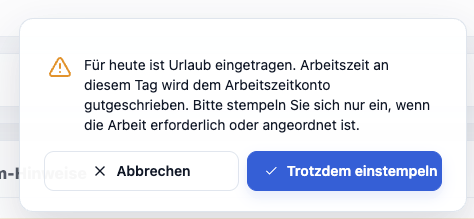
Bei Arbeit an einem genehmigten Urlaubstag, an einem Feiertag oder an einem eigentlich freien Tag zeigt die Zeitdokumentation einen Hinweis. Speichern Sie solche Zeiten nur, wenn die Arbeit tatsächlich geleistet wurde und intern so vorgesehen ist.
Zehn-Stunden-Grenze
Wenn eine Erfassung die tägliche Arbeitszeit deutlich erhöht, prüft die Zeitdokumentation die Grenze und zeigt Warnungen an. Die Meldung soll helfen, fehlerhafte Eingaben früh zu erkennen.
Abwesenheiten beantragen
[!SUCCESS] Nach diesem Kapitel können Sie Abwesenheiten beantragen und Kalenderhinweise vor dem Absenden bewerten.
Abwesenheitsbereich
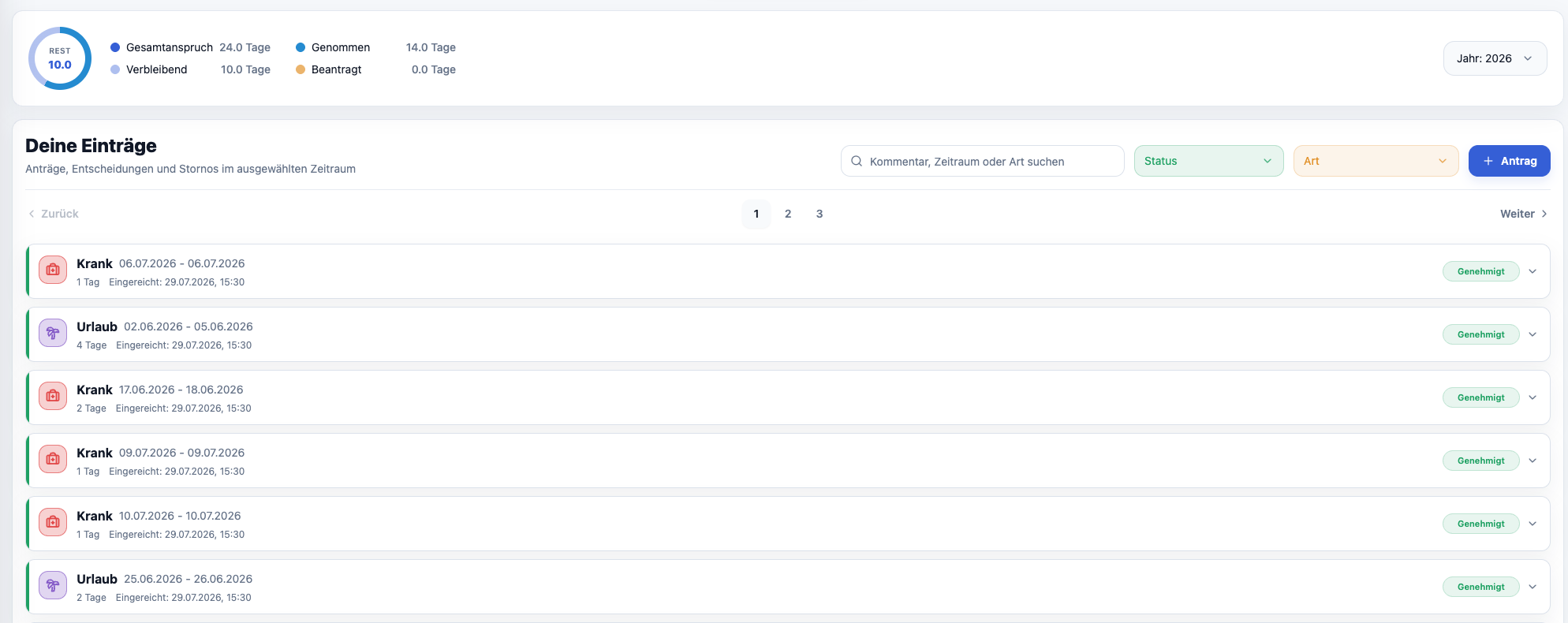
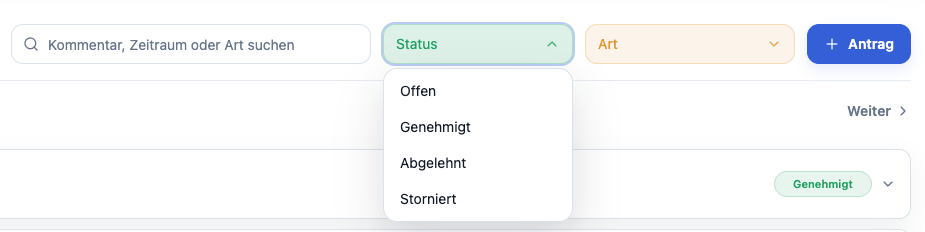
Im Bereich Abwesenheiten sehen Sie Ihren Urlaubs- und Abwesenheitsstatus für das gewählte Jahr. Die Zeitdokumentation zeigt Gesamtanspruch, bereits genommene Tage, verbleibende Tage und beantragte Abwesenheiten. Filter und Suche helfen bei längeren Listen.
Antrag erstellen
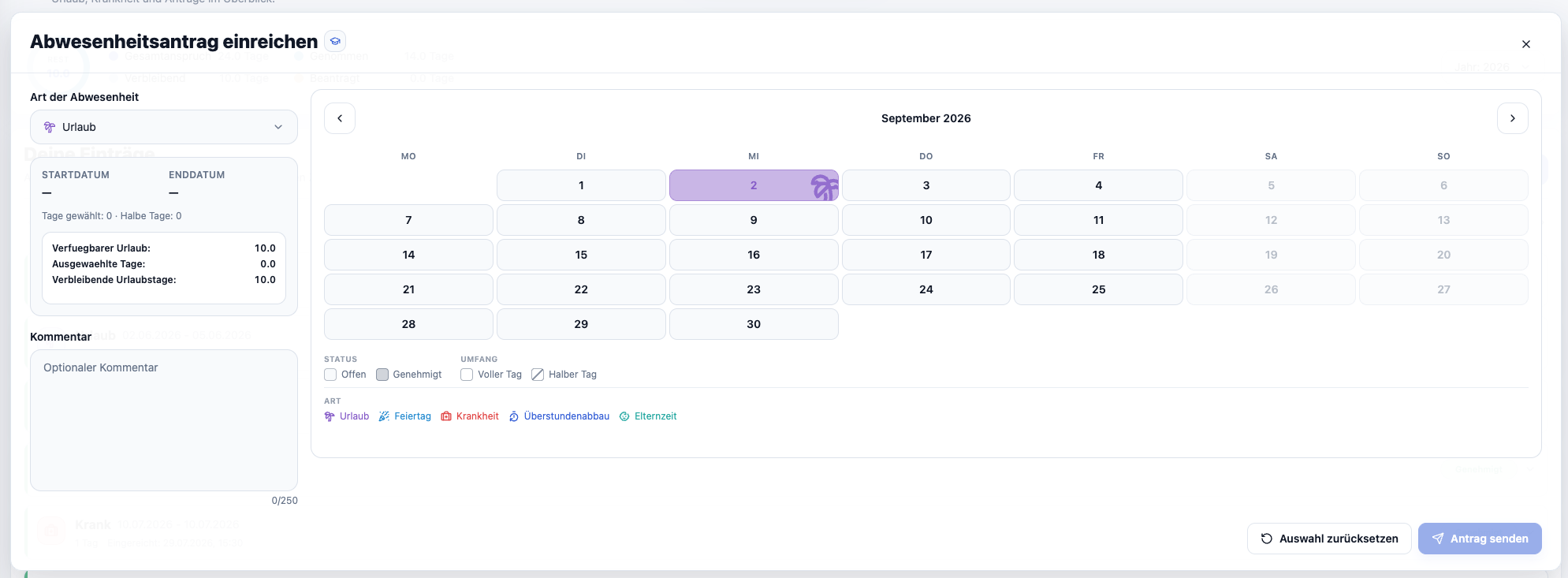
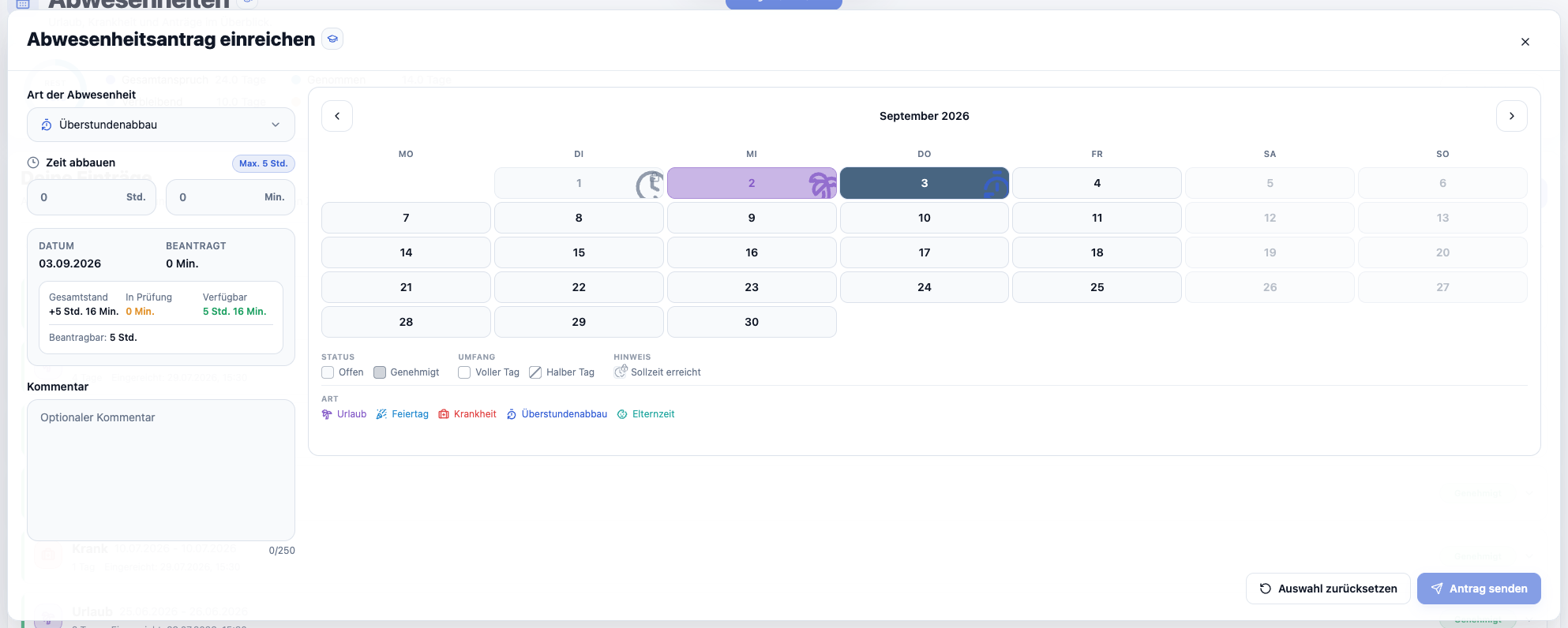
Starten Sie einen neuen Antrag und wählen Sie die Abwesenheitsart. Je nach Unternehmenskonfiguration können Urlaub, Krankheit, Freizeitausgleich oder weitere Arten verfügbar sein. Die Zeitdokumentation zeigt im Kalender, welche Tage beantragbar sind.
Kalenderprüfung
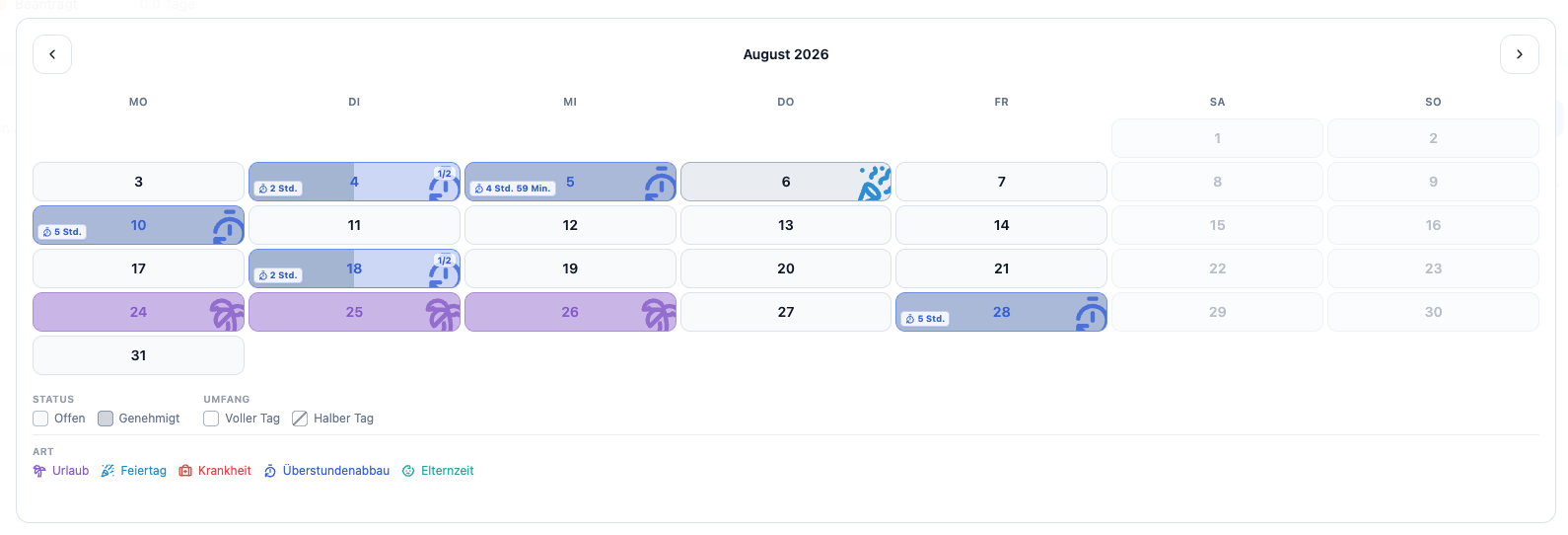
Der Kalender blockiert Tage, die nicht beantragt werden können. Gründe können Feiertage, freie Tage, bestehende genehmigte Abwesenheiten, offene Anträge, fehlende aktive Arbeitszeitmodelle oder volle Tage beim Überstundenabbau sein.
Halbe Tage und Überstundenabbau
Wenn die Abwesenheitsart es erlaubt, können Sie halbe Tage oder Überstundenabbau beantragen. Beim Überstundenabbau begrenzt die Zeitdokumentation die beantragbare Zeit anhand Ihres verfügbaren Zeitkontos und der Tagesregeln.
Abwesenheiten verwalten
[!SUCCESS] Nach diesem Kapitel können Sie Antragsstatus prüfen, offene Anträge zurückziehen und genehmigte Abwesenheiten stornieren.
Status verstehen
Abwesenheitsanträge können offen, genehmigt, abgelehnt, zurückgezogen oder storniert sein. Offene Anträge warten auf Entscheidung. Genehmigte Anträge erscheinen in Kalendern und Übersichten. Stornierte Anträge bleiben zur Nachvollziehbarkeit sichtbar.

Offenen Antrag zurückziehen
Solange ein Antrag noch nicht genehmigt oder abgelehnt wurde, können Sie ihn zurückziehen. Der Antrag wird dann nicht weiter entschieden und bleibt mit entsprechendem Status sichtbar.

Genehmigte Abwesenheit stornieren
Eine bereits genehmigte Abwesenheit kann nicht einfach gelöscht werden. Stattdessen stellen Sie einen Stornoantrag. Erst nach Genehmigung des Stornos wird die Abwesenheit als storniert geführt.

Schichtplan
[!SUCCESS] Nach diesem Kapitel können Sie geplante Schichten in Tages-, Wochen- und Monatsansicht lesen und Konflikte einordnen.
Zugriff und Sichtbarkeit
Der Menüpunkt Schichtplan ist nur sichtbar, wenn Ihr Konto die passende Leseberechtigung besitzt. Normale Nutzer sehen in der Regel ihre eigenen geplanten Schichten. Planer, Teamleiter oder Administratoren können je nach Recht weitere Mitarbeitende, Pläne und Schichten sehen oder bearbeiten.
Tages-, Wochen- und Monatsansicht
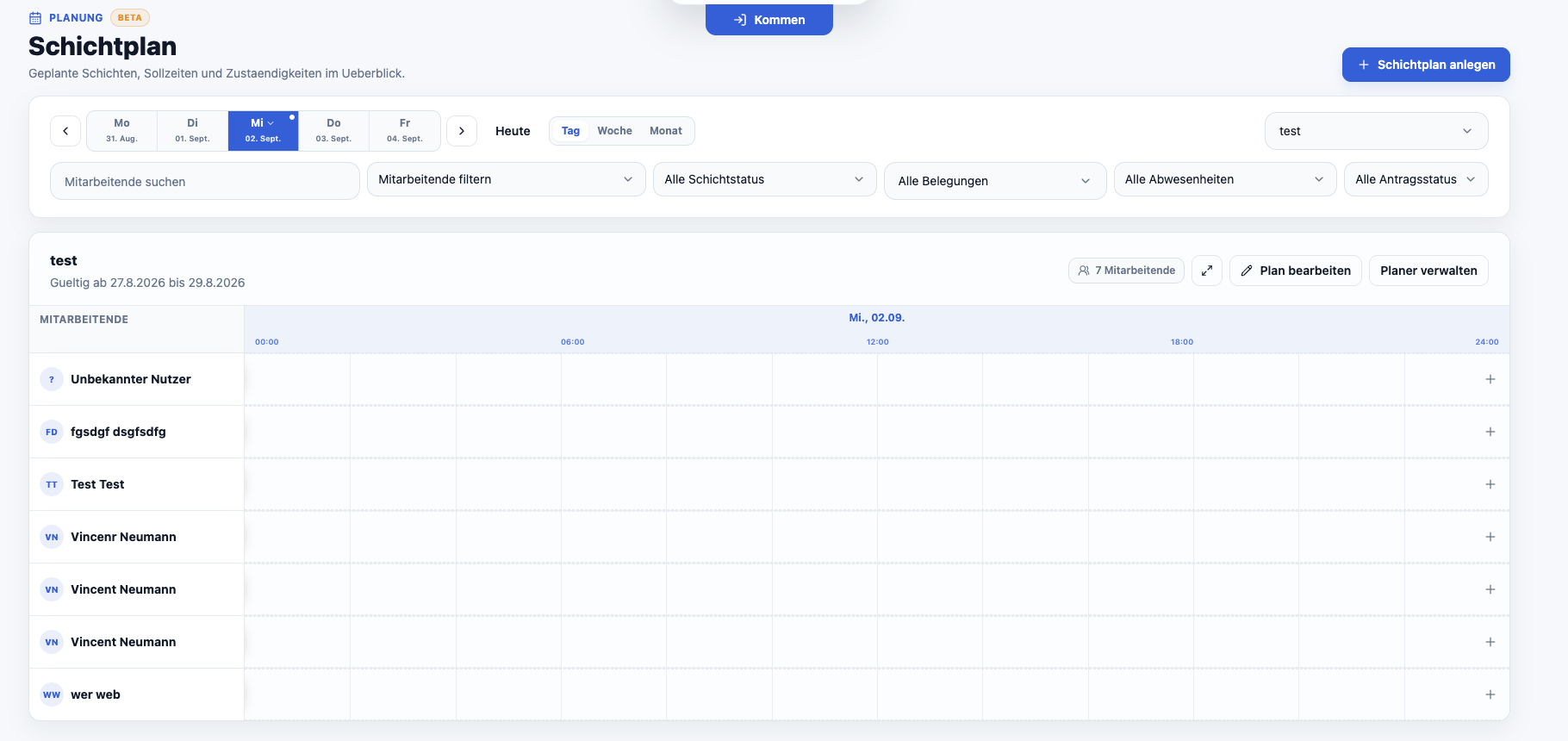
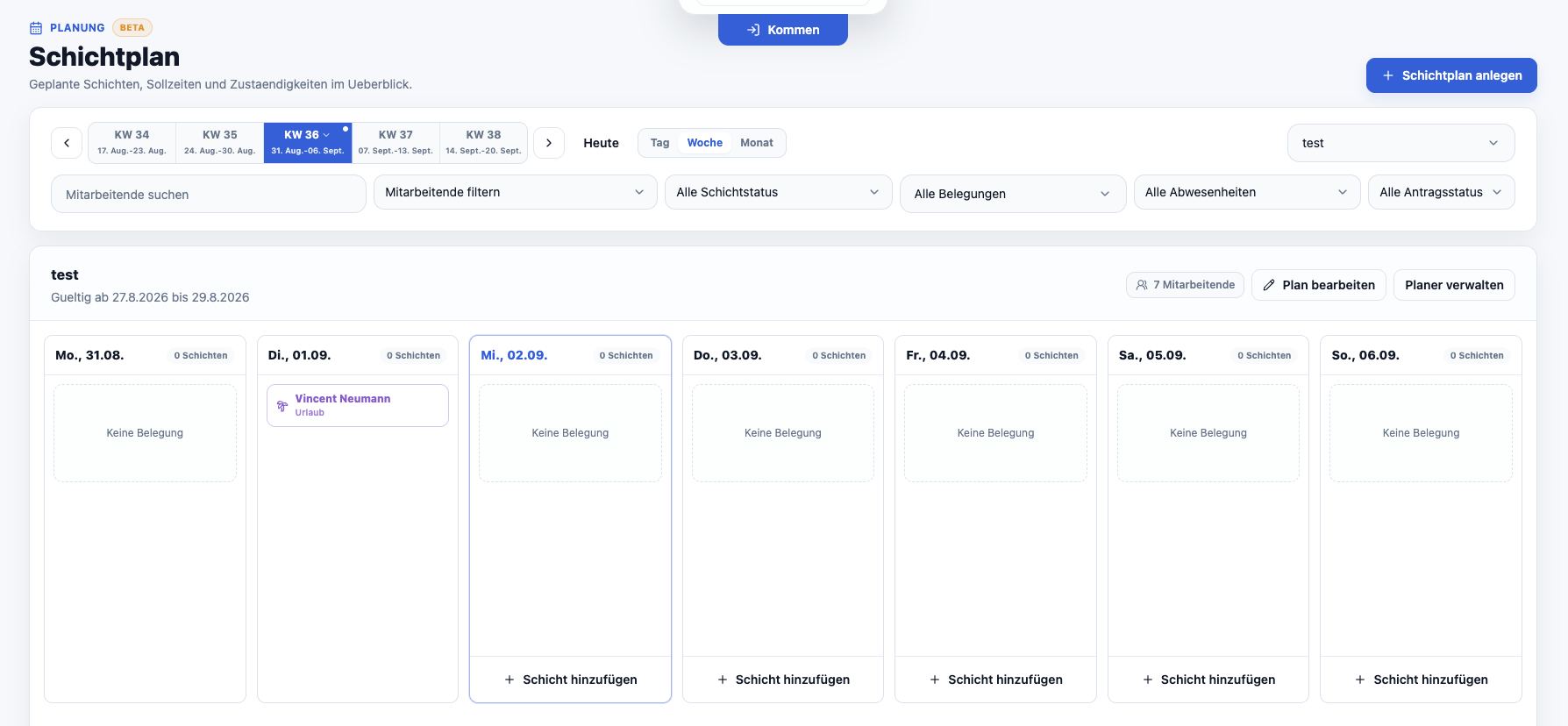
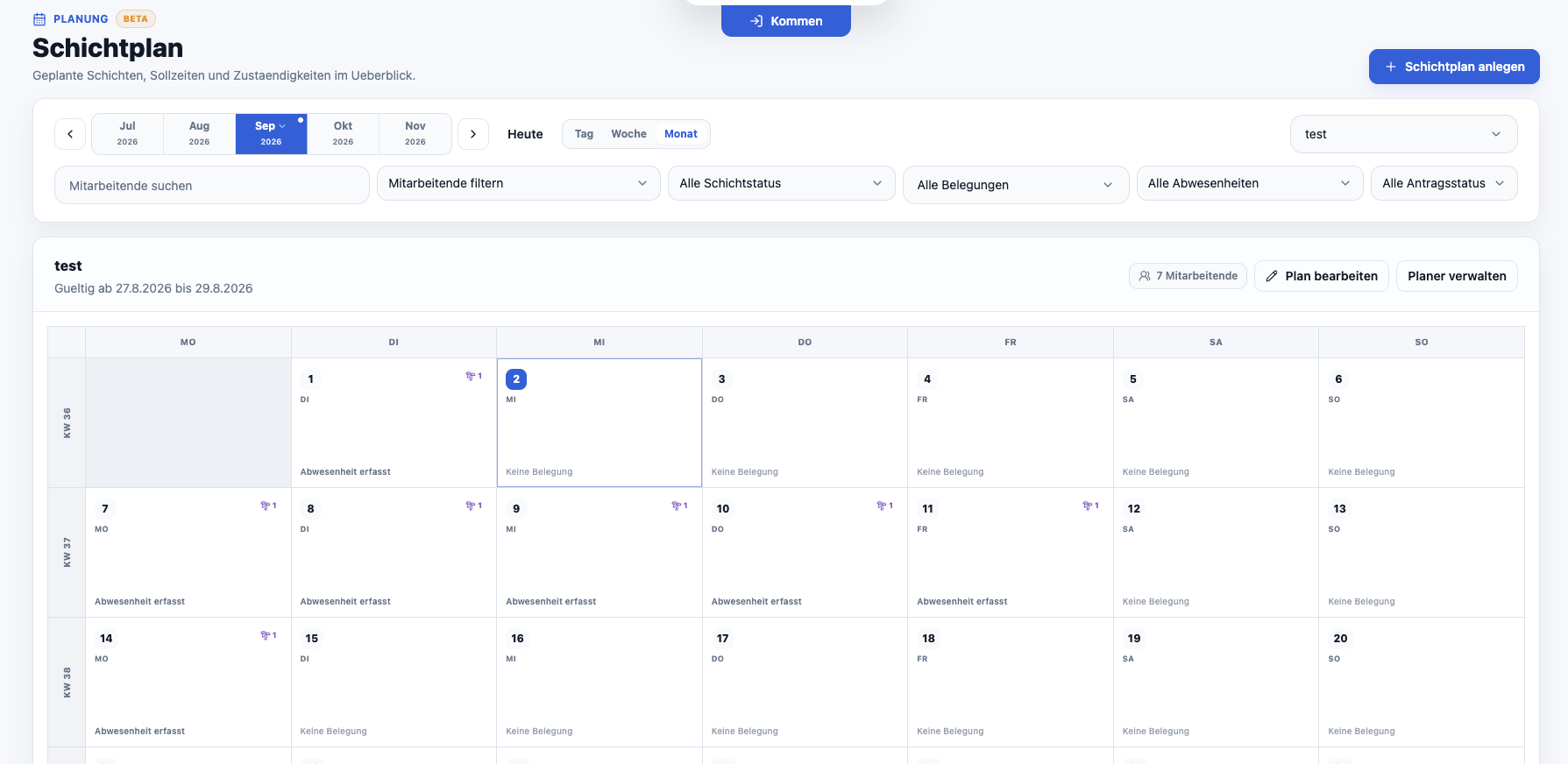
Der Schichtplan bietet die Ansichten Tag, Woche und Monat. Die Zeitdokumentation merkt sich Ihre zuletzt gewählte Ansicht. Über die Periodensteuerung wechseln Sie den Zeitraum oder springen zum aktuellen Zeitraum.
Filter und Konflikte
Filter helfen beim Eingrenzen nach Mitarbeitenden, Planungsstatus, Abwesenheiten, offenen Abwesenheitsanträgen, genehmigten Abwesenheiten und Konflikten. Konflikte machen sichtbar, wenn geplante Schichten mit Abwesenheiten oder anderen Regeln kollidieren.

Schichtdetails
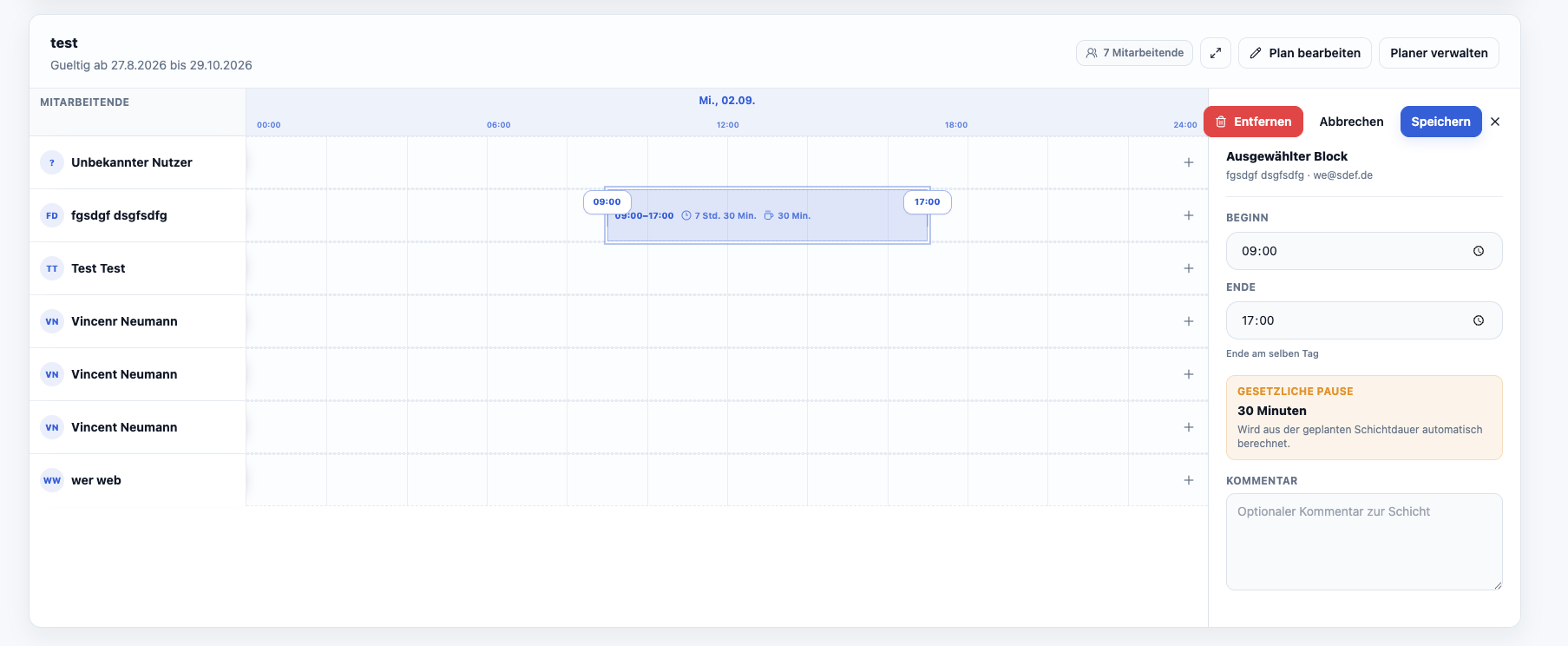
Wenn Sie eine Schicht auswählen, zeigt die Zeitdokumentation Details wie Datum, Uhrzeit, Pause, Notiz, Person und Status. Geplante Pausen können automatisch aus der geplanten Arbeitsdauer abgeleitet werden.
Planer verwalten
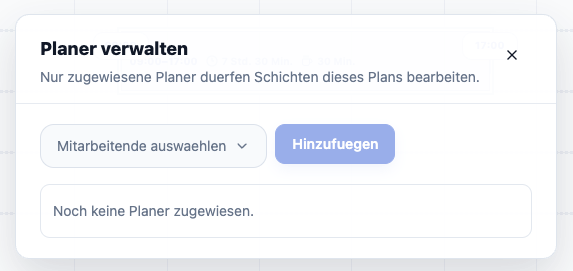
Berechtigte Nutzer können Planer für einen Schichtplan verwalten. Planer dürfen den Plan je nach Rechteumfang bearbeiten, Schichten anlegen, Mitarbeitende zuweisen oder Planungen stornieren.
Organisation
[!SUCCESS] Nach diesem Kapitel finden Sie Standorte, Abteilungen, Teams und Ansprechpartner innerhalb der Organisation.
Standorte, Abteilungen und Teams
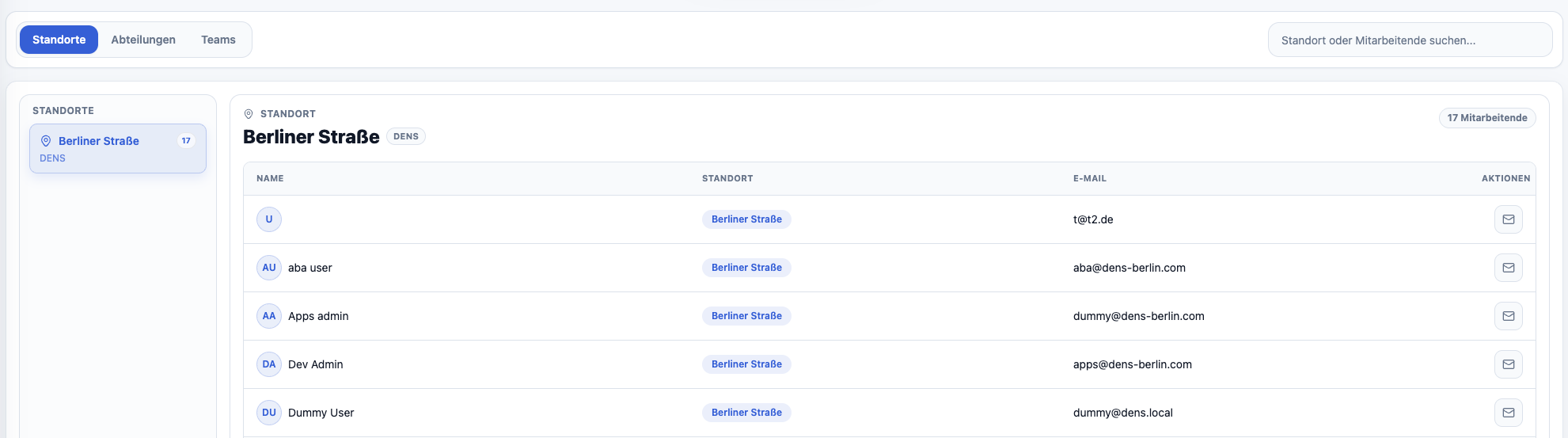
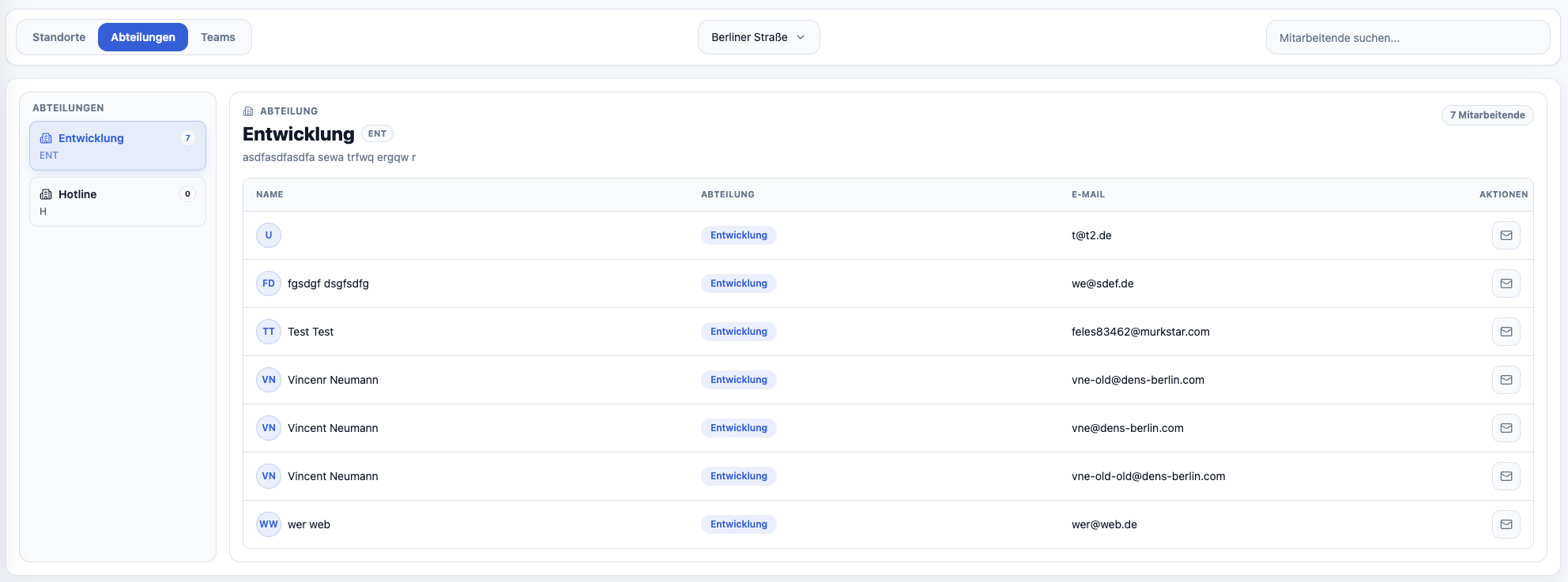
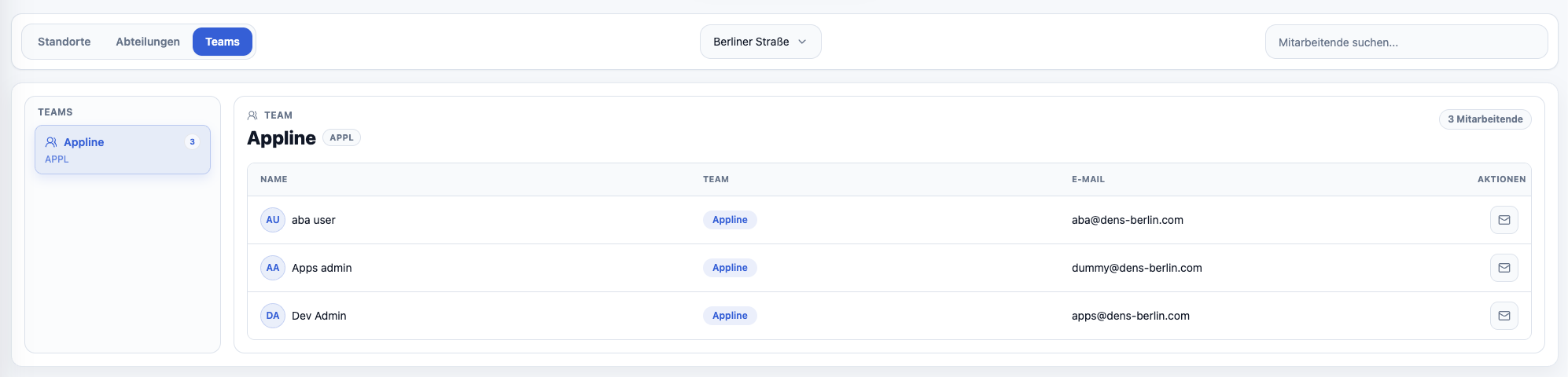
Im Organisationsbereich sehen Sie Unternehmensstandorte, Abteilungen, Teams und zugeordnete Personen. Die Ansicht hilft Ihnen, Ansprechpartner und organisatorische Zuordnungen zu finden.
Suche
Mit der Suche filtern Sie nach Personen, Standorten, Abteilungen oder Teams. Je nach Auswahl zeigt die Zeitdokumentation rechts Detailinformationen, Mitglieder und Kontaktmöglichkeiten.

Profil und Farben
[!SUCCESS] Nach diesem Kapitel können Sie eigene Profildaten prüfen, Ihr Passwort ändern und persönliche Farbprofile einordnen.
Profileinstellungen
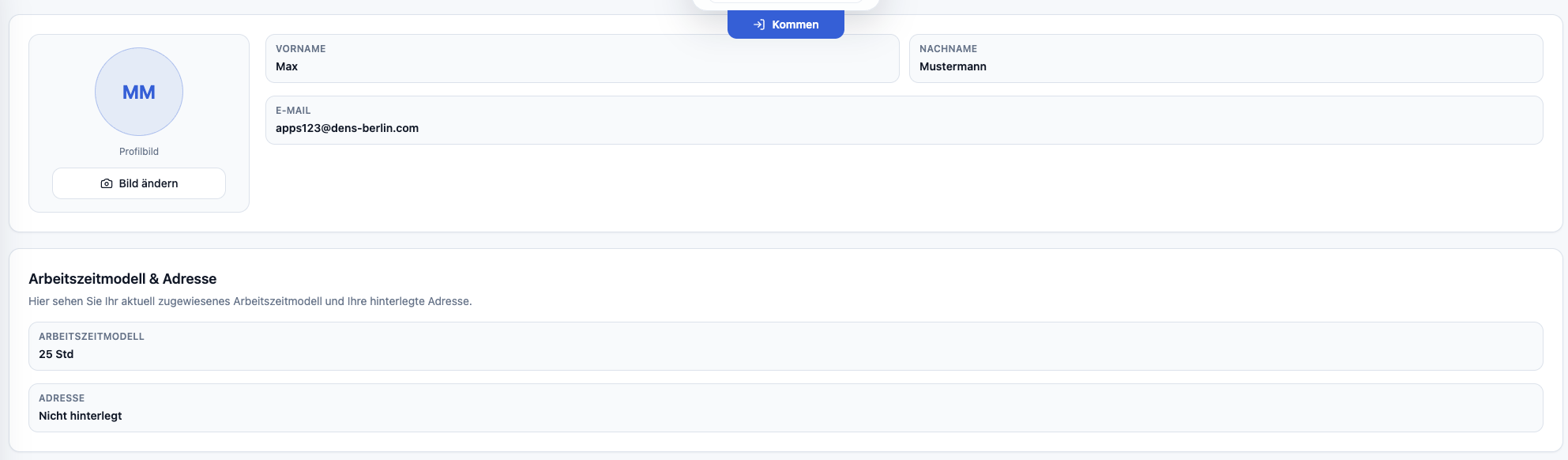
Im Profil sehen Sie Ihre Stammdaten, Kontaktdaten, organisatorische Zuordnung, aktuelles Arbeitszeitmodell und weitere Einstellungen. Viele Angaben sind schreibgeschützt und werden durch die Administration gepflegt.
Passwort ändern
Im Profil können Sie Ihr Passwort ändern. Geben Sie Ihr aktuelles Passwort und das neue Passwort ein. Die Zeitdokumentation speichert die Änderung nur, wenn die Eingaben gültig sind.

Persönliche Segmentfarben
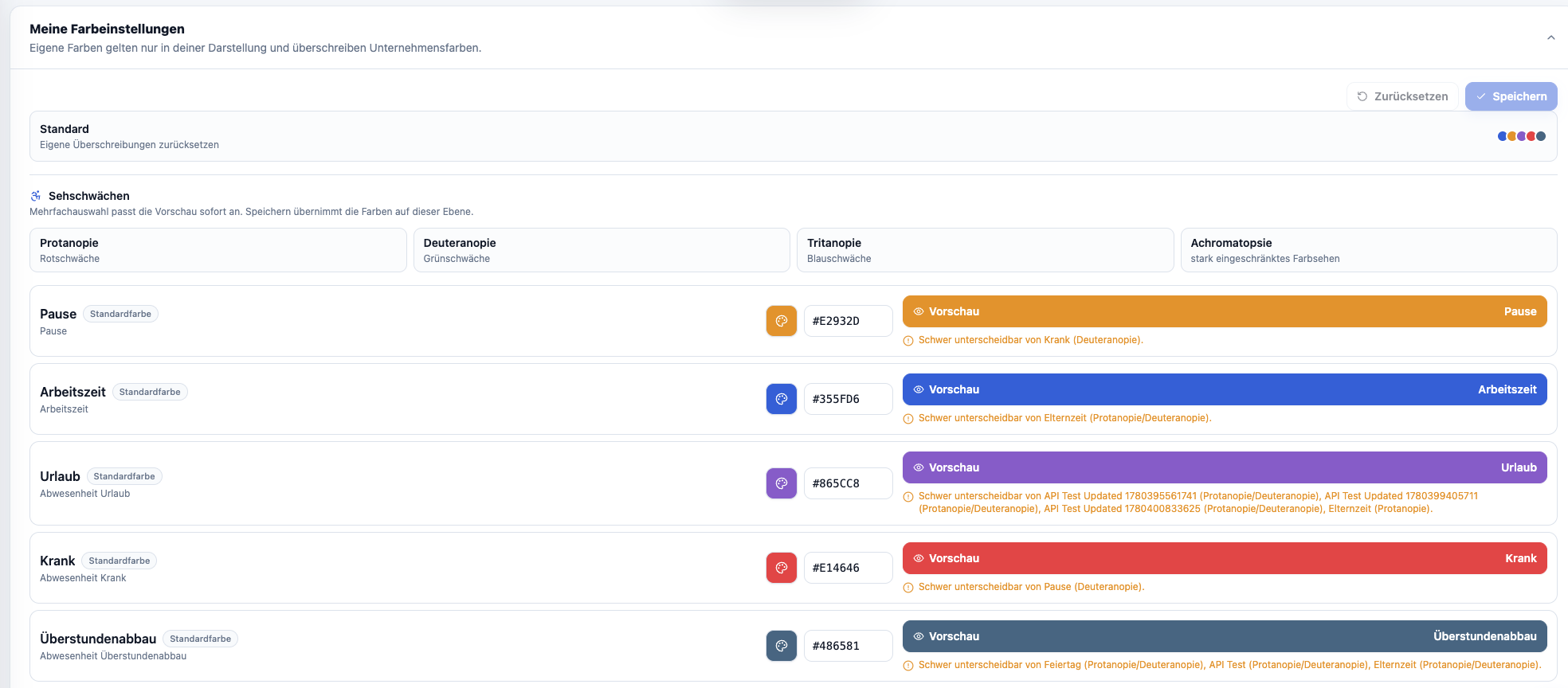
Wenn Ihr Konto die Funktion nutzen darf, können Sie Farben für Zeit- und Abwesenheitssegmente persönlich anpassen. Die Zeitdokumentation zeigt, ob eine Farbe aus Ihrer persönlichen Auswahl, aus der Unternehmensvorgabe, aus dem Standard oder aus einem System-Fallback stammt.
Barrierefreie Farbprofile
die Zeitdokumentation bietet Farbprofile, die bei unterschiedlichen Sehbedürfnissen helfen. Wählen Sie ein Profil, prüfen Sie die Vorschau und speichern Sie die Einstellung, wenn die Darstellung für Sie gut unterscheidbar ist.

Hilfe und Logout
[!SUCCESS] Nach diesem Kapitel können Sie Hilfe, rechtliche Informationsseiten, Feedback und Logout sicher finden.
Hilfe und Kontakt
Über das Profilmenü und die Seitenleiste erreichen Sie Hilfe, Kontakt, Impressum und Datenschutz. Der Punkt Hilfe führt Sie zur Dokumentation der Zeitdokumentation. Kontakt, Impressum und Datenschutz bleiben als eigene Informationsseiten in der Anwendung erreichbar.
Feedback
Wenn der Feedback-Link aktiviert ist, können Sie Rückmeldungen zur Anwendung geben. Beschreiben Sie möglichst konkret, auf welcher Seite das Problem aufgetreten ist und welche Aktion Sie ausgeführt haben.
Logout
Melden Sie sich über Logout ab, wenn Sie die Zeitdokumentation nicht weiter verwenden. Besonders auf gemeinsam genutzten Geräten sollten Sie die Sitzung immer aktiv beenden.