Oberfläche und Navigation
[!SUCCESS] Nach diesem Kapitel finden Sie die wichtigsten Bereiche, wechseln sicher zwischen Ansichten und nutzen die Navigation auf Desktop und Mobilgerät.
Auf einen Blick
| Zielgruppe | Nutzer |
| Geschätzte Dauer | 3 Minuten |
| Schwierigkeit | Leicht |
| Voraussetzungen | Erfolgreiche Anmeldung in der Zeitdokumentation |
| Ergebnis | Sie kennen Seitenleiste, Profilmenü, mobilen Modus und den Wechsel zum Admin-Bereich. |
Grundaufbau
Die Nutzeroberfläche besteht aus Seitenleiste, oberer Leiste, Hauptbereich und dem Zeit-Tracker. Die Seitenleiste führt zu den Bereichen Übersicht, Abwesenheiten, Schichtplan, Abteilungen, Profil und den Hilfeseiten. Welche Punkte sichtbar sind, hängt von Ihren Berechtigungen ab.
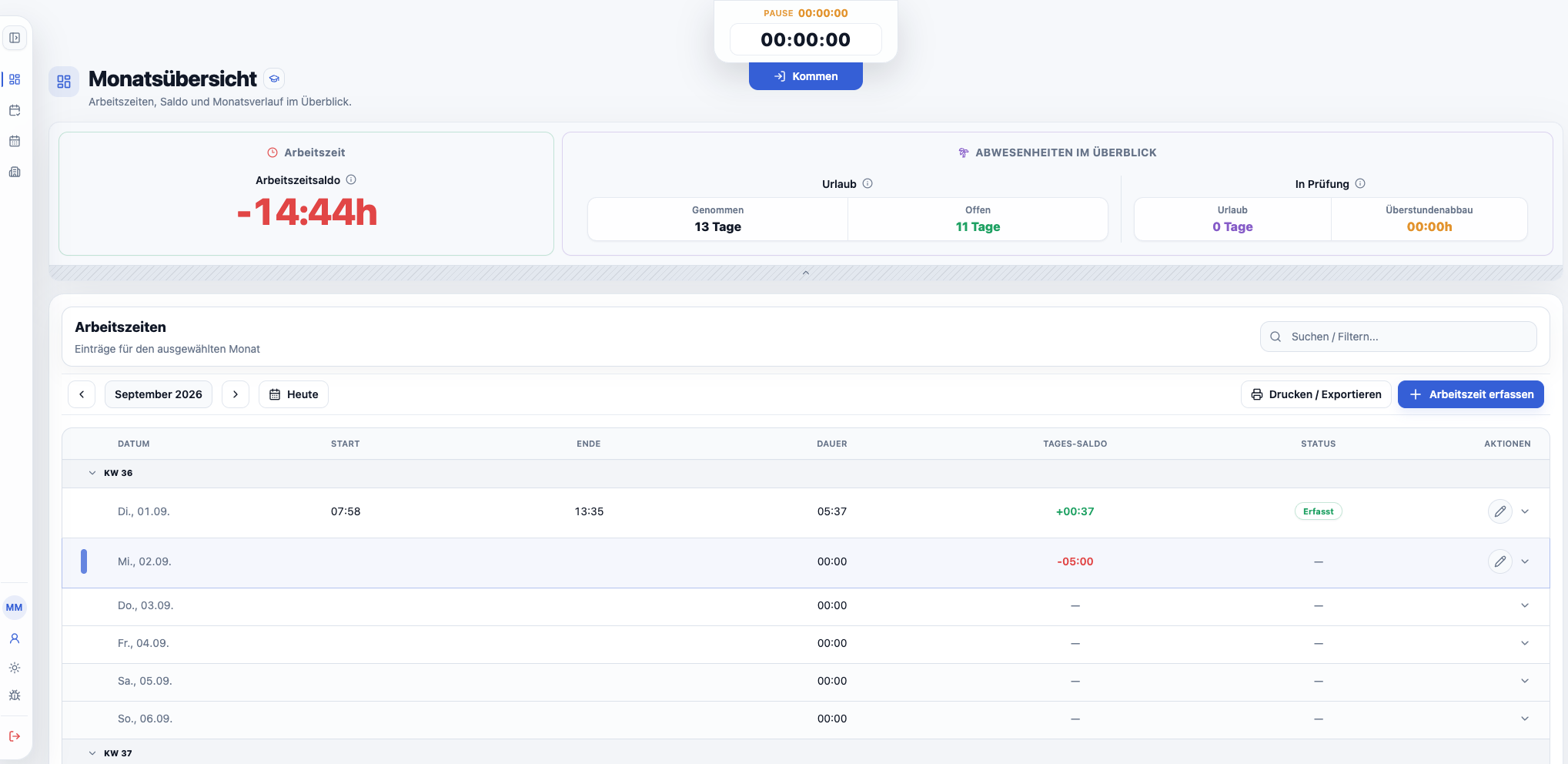
Seitenleiste ein- und ausklappen
Die Seitenleiste startet kompakt und kann über das Symbol oben in der Leiste erweitert werden. In der erweiterten Ansicht sehen Sie die vollständigen Bezeichnungen der Menüpunkte. Die Zeitdokumentation merkt sich diese Einstellung für Ihren nächsten Besuch.
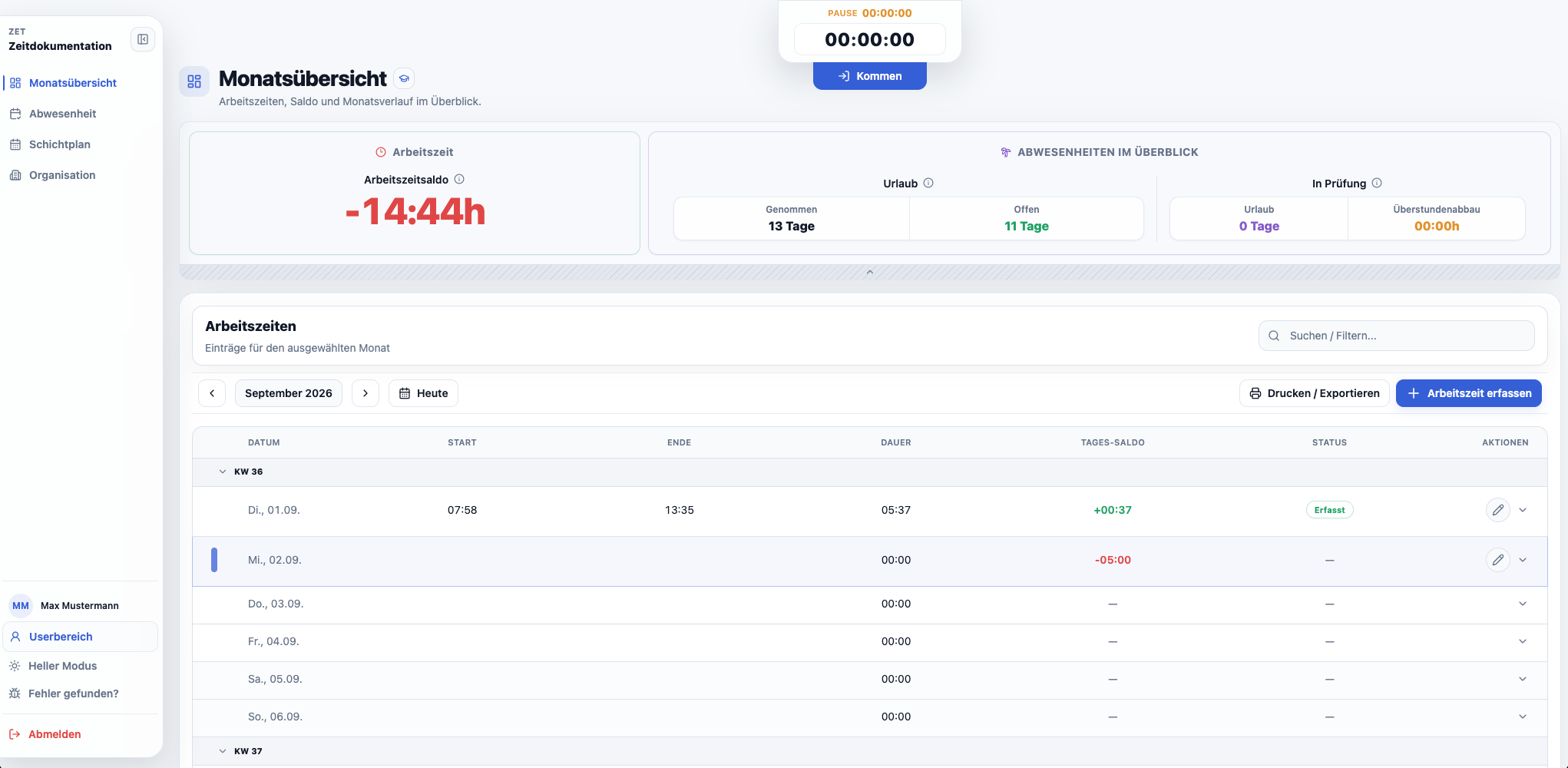
Wechsel zwischen Nutzer- und Admin-Bereich
Wenn Ihr Konto Adminrechte besitzt, zeigt die Zeitdokumentation in der Seitenleiste einen Wechsel zwischen Nutzer- und Admin-Bereich. Der Nutzerbereich bleibt für die eigene Zeitdokumentation vorgesehen; der Admin-Bereich ist für Verwaltung, Anträge, Benutzer und Einstellungen gedacht.
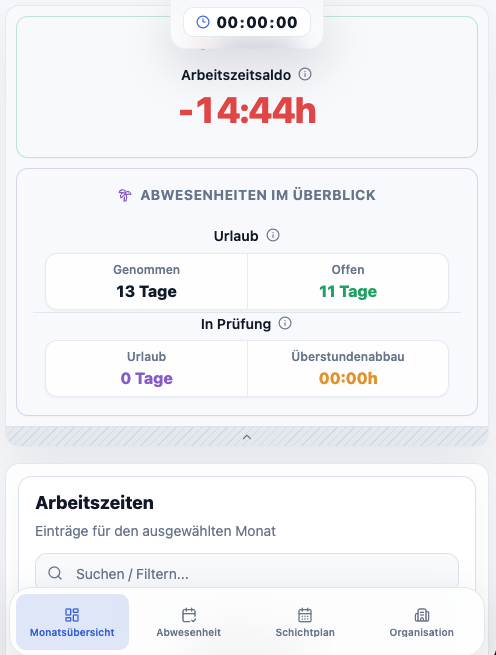
Navigation auf mobilen Geräten
Auf kleineren Bildschirmen wechselt die Zeitdokumentation in eine mobile Navigation. Der Hauptbereich bleibt im Vordergrund, während die wichtigsten Navigationspunkte über den mobilen Modus erreichbar sind.
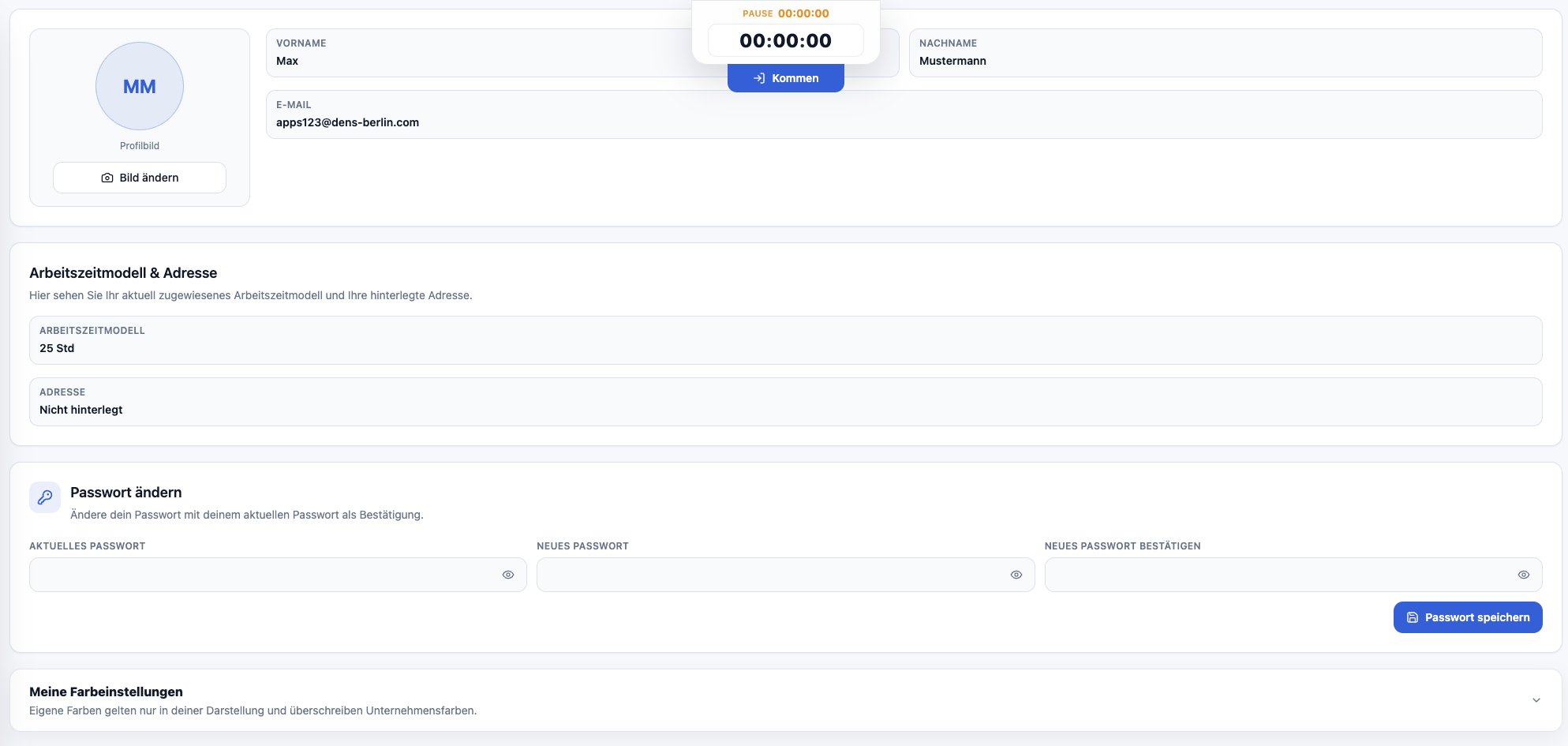
Profilmenü und Design
Im Profilmenü erreichen Sie Profileinstellungen, Hilfe, Feedback, Designwechsel und Logout. Der Designwechsel schaltet zwischen hellem und dunklem Erscheinungsbild um.