Profil und Farben
[!SUCCESS] Nach diesem Kapitel können Sie eigene Profildaten prüfen, Ihr Passwort ändern und persönliche Farbprofile einordnen.
Auf einen Blick
| Zielgruppe | Nutzer |
| Geschätzte Dauer | 3 Minuten |
| Schwierigkeit | Leicht |
| Voraussetzungen | Angemeldetes Nutzerkonto |
| Ergebnis | Profil, Passwort, persönliche Segmentfarben und barrierefreie Farbprofile sind verständlich. |
Profileinstellungen
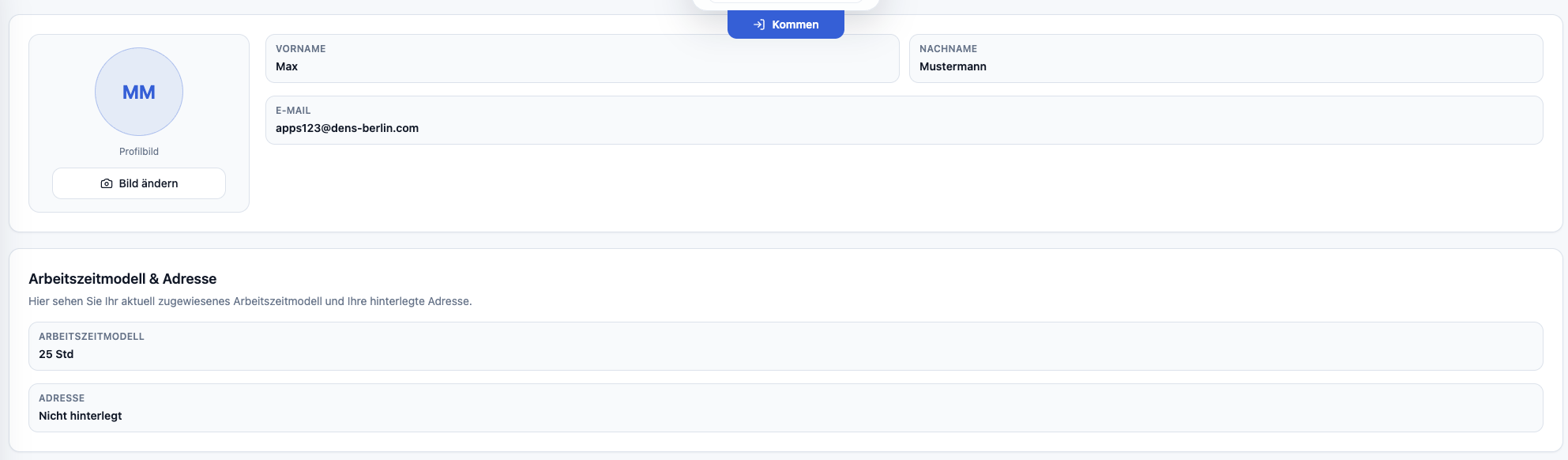
Im Profil sehen Sie Ihre Stammdaten, Kontaktdaten, organisatorische Zuordnung, aktuelles Arbeitszeitmodell und weitere Einstellungen. Viele Angaben sind schreibgeschützt und werden durch die Administration gepflegt.
Passwort ändern
Im Profil können Sie Ihr Passwort ändern. Geben Sie Ihr aktuelles Passwort und das neue Passwort ein. Die Zeitdokumentation speichert die Änderung nur, wenn die Eingaben gültig sind.

Persönliche Segmentfarben
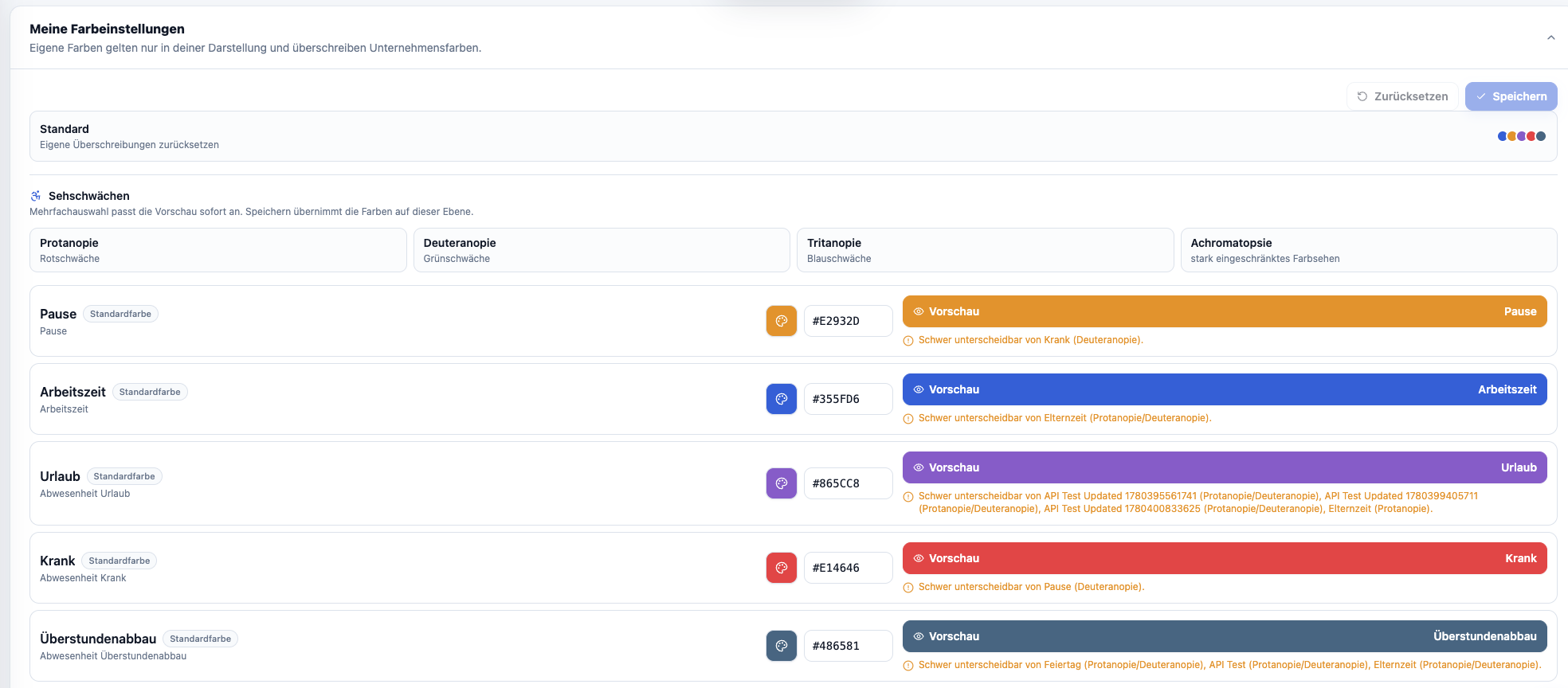
Wenn Ihr Konto die Funktion nutzen darf, können Sie Farben für Zeit- und Abwesenheitssegmente persönlich anpassen. Die Zeitdokumentation zeigt, ob eine Farbe aus Ihrer persönlichen Auswahl, aus der Unternehmensvorgabe, aus dem Standard oder aus einem System-Fallback stammt.
Barrierefreie Farbprofile
die Zeitdokumentation bietet Farbprofile, die bei unterschiedlichen Sehbedürfnissen helfen. Wählen Sie ein Profil, prüfen Sie die Vorschau und speichern Sie die Einstellung, wenn die Darstellung für Sie gut unterscheidbar ist.
