Zeitdokumentation Admin-Handbuch
Admin-Einstieg
[!SUCCESS] Nach diesem Kapitel öffnen Sie den Admin-Bereich sicher und unterscheiden persönliche Zeitdokumentation von Verwaltungsaufgaben.
Admin-Bereich öffnen
Melden Sie sich wie gewohnt in der Zeitdokumentation an. Wenn Ihr Konto Administrationsrechte besitzt, können Sie über die Seitenleiste vom Nutzerbereich in den Admin-Bereich wechseln. Der Admin-Bereich ist für Anträge, Benutzer, Organisation, Schichtplanung, Einstellungen und Exporte vorgesehen.
Seitenleiste und Berechtigungen
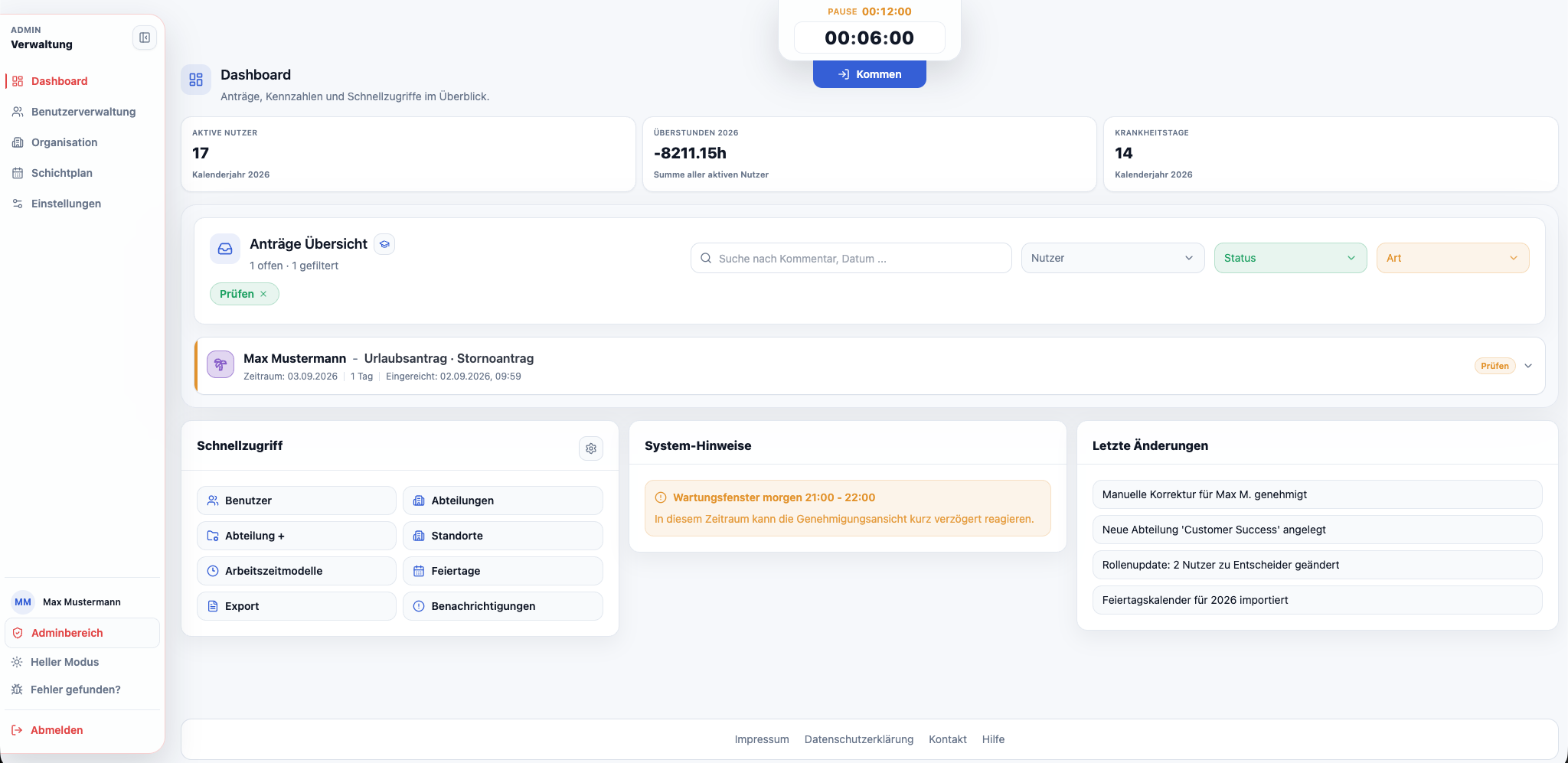
Die Admin-Seitenleiste zeigt nur Bereiche, für die Ihr Konto berechtigt ist. Je nach Rolle können Menüpunkte fehlen oder einzelne Aktionen gesperrt sein. Typische Bereiche sind Dashboard, Benutzer, Abteilungen, Schichtplan, Einstellungen, Profil, Hilfe, Kontakt, Impressum und Datenschutz.
Wechsel zwischen Bereichen
Wenn Sie auch eigene Zeiten erfassen, wechseln Sie für Ihre persönliche Zeitdokumentation zurück in den Nutzerbereich. Verwaltungsaktionen bleiben im Admin-Bereich gebündelt, damit eigene Zeiten und administrative Aufgaben klar getrennt sind.
Dashboard
[!SUCCESS] Nach diesem Kapitel nutzen Sie das Dashboard als Einstieg für Kennzahlen, offene Anträge, Schnellzugriffe und Systemhinweise.
Kennzahlen
Das Dashboard gibt einen schnellen Überblick über wichtige Verwaltungswerte. Dazu gehören aktive Nutzer, Überstunden, Krankheitstage und weitere Statuswerte. Die Kennzahlen helfen, Auffälligkeiten früh zu erkennen und die wichtigsten Bereiche direkt aufzurufen.

Antragseingang im Dashboard
Offene und relevante Anträge werden im Dashboard gebündelt angezeigt. Sie sehen Antragstyp, Person, Zeitraum, Status und die wichtigsten Entscheidungsinformationen. Von dort wechseln Sie direkt in die Detailprüfung.

Schnellzugriffe
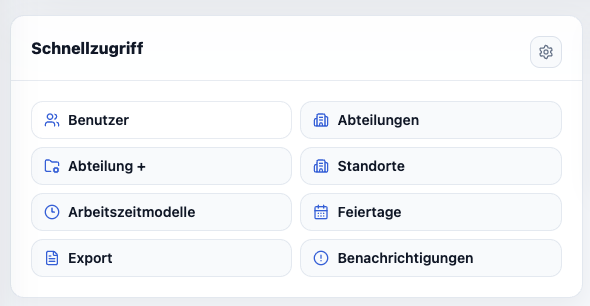
Schnellzugriffe führen zu häufig genutzten Aufgaben wie Benutzerverwaltung, Organisation, Einstellungen und Exporten. Verwenden Sie diese Kacheln, wenn Sie ohne Umweg in einen Verwaltungsbereich springen möchten.
Hinweise und letzte Änderungen
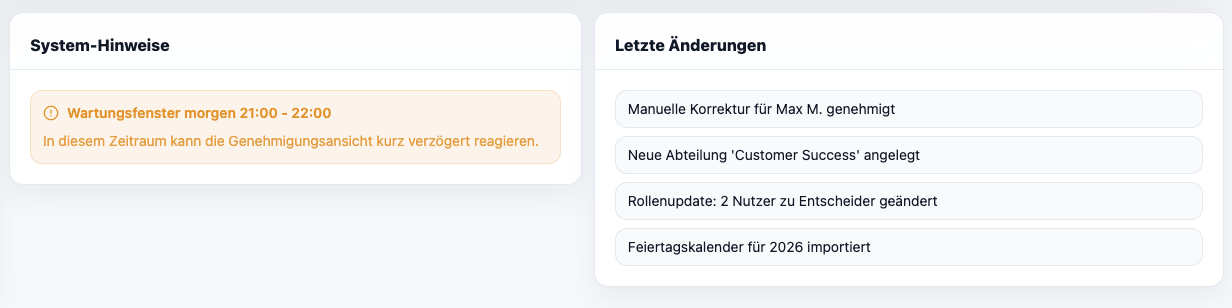
Systemhinweise und letzte Änderungen zeigen, ob es offene Konfigurationspunkte, aktuelle Statusmeldungen oder jüngste Verwaltungsaktivitäten gibt. Prüfen Sie diese Hinweise regelmäßig, bevor Sie Massenaktionen oder Exporte ausführen.
Antragseingang und Filter
[!SUCCESS] Nach diesem Kapitel finden Sie Anträge schneller, setzen Filter gezielt ein und behalten zusammengehörige Vorgänge im Blick.
Suche
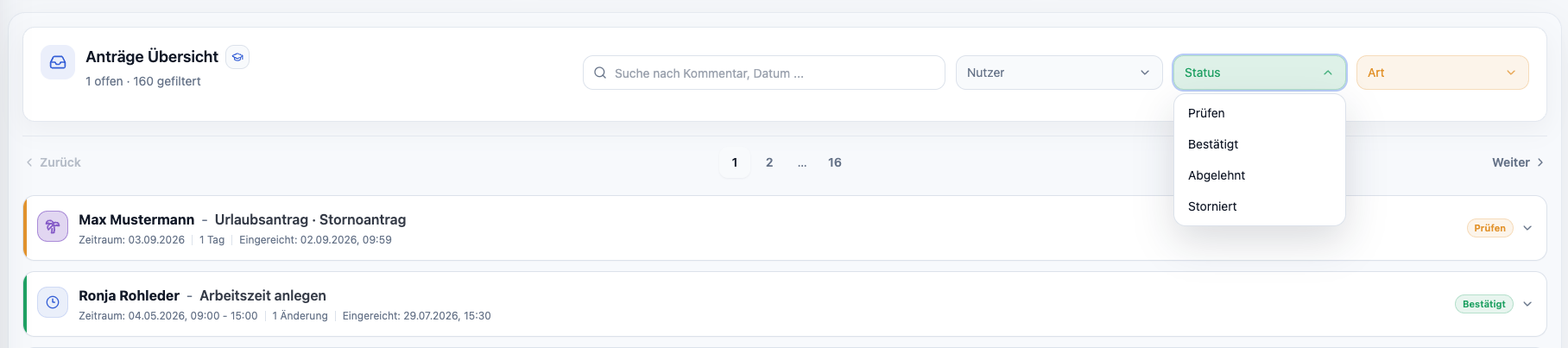
Im Antragseingang filtern Sie nach Person, Zeitraum, Antragstyp und Freitext. Die Suche hilft besonders bei vielen offenen Arbeitszeit-, Abwesenheits- und Stornoanträgen.
Filterchips
Filterchips zeigen aktive Filter direkt sichtbar an. Sie können Status, Antragstyp, Person oder Suchbegriff einzeln entfernen, ohne die gesamte Suche zurückzusetzen. Die Zeitdokumentation merkt sich bestimmte Filter, damit Sie nach einem Seitenwechsel weiterarbeiten können.

Gruppierte Anträge
die Zeitdokumentation gruppiert Anträge nach fachlichem Zusammenhang. Dadurch sehen Sie zusammengehörige Korrekturen, Abwesenheiten und Stornos schneller. Prüfen Sie bei jeder Gruppe, ob Zeitraum, Begründung und vorhandene Daten zusammenpassen.
Arbeitszeitanträge
[!SUCCESS] Nach diesem Kapitel prüfen, genehmigen, lehnen oder löschen Sie Arbeitszeitanträge nachvollziehbar.
Antrag prüfen
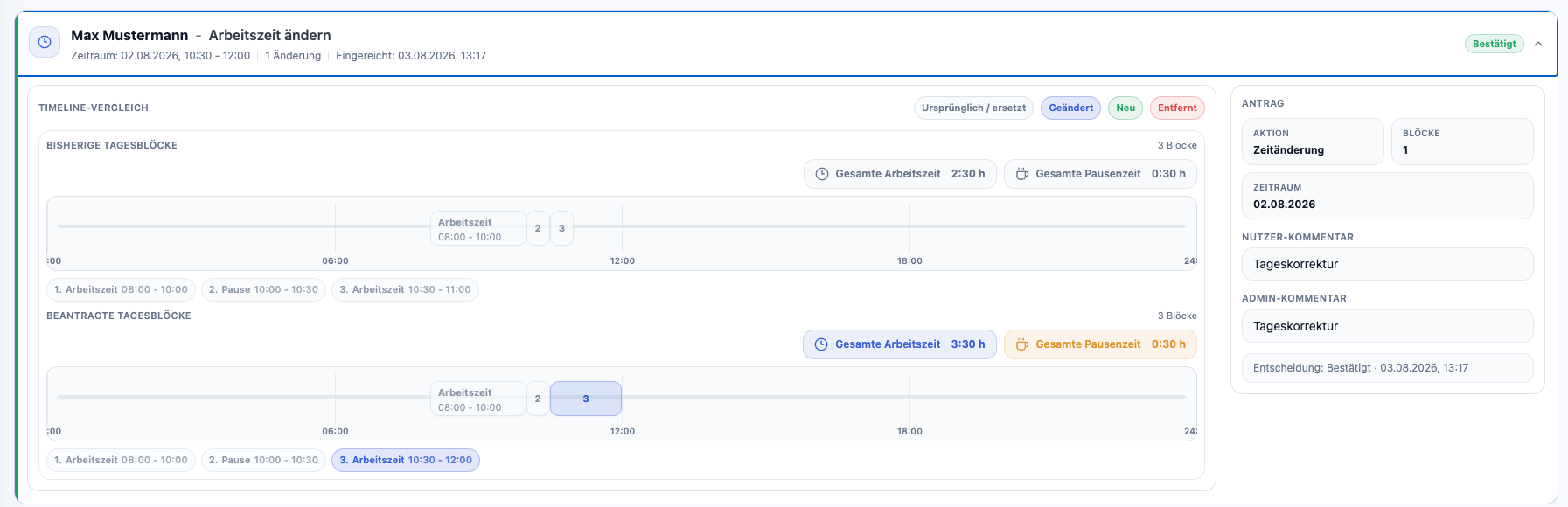
Arbeitszeitanträge entstehen, wenn Nutzer Zeiten nachtragen oder korrigieren möchten und die Änderung nicht direkt gespeichert werden darf. Die Detailansicht zeigt beantragte Zeiten, vorhandene Zeiten, Begründung und Status.
Genehmigen oder ablehnen
Genehmigen Sie einen Antrag nur, wenn Zeitraum, Pausen, Begründung und Regelprüfungen plausibel sind. Bei Ablehnung sollte die Begründung so formuliert sein, dass der Nutzer die Entscheidung nachvollziehen kann.
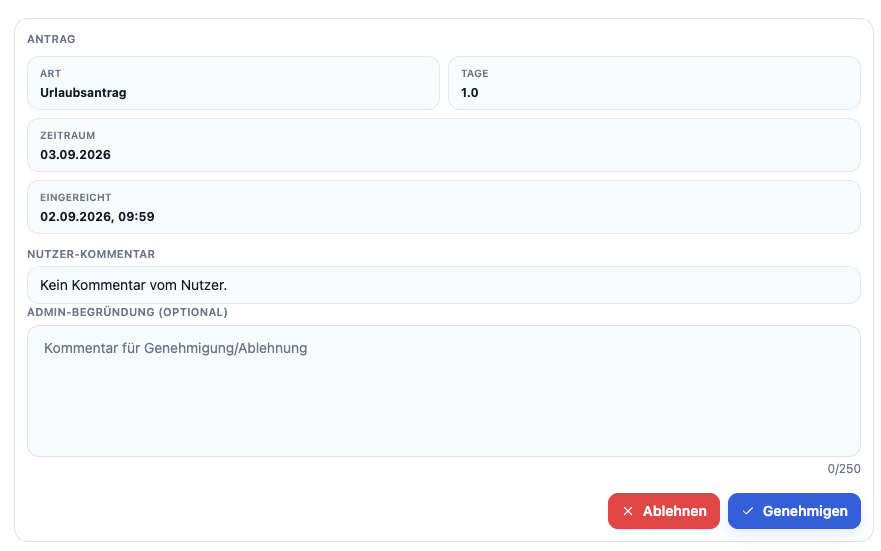
Eintrag löschen
Je nach Berechtigung können fehlerhafte Arbeitszeiteinträge entfernt oder korrigiert werden. Die Zeitdokumentation fordert dabei eine Begründung, damit die Änderung nachvollziehbar bleibt.
Abwesenheits- und Stornoanträge
[!SUCCESS] Nach diesem Kapitel bewerten Sie Abwesenheits- und Stornoanträge anhand von Zeitraum, Kalender und Konflikten.
Abwesenheitsantrag prüfen
Abwesenheitsanträge enthalten Abwesenheitsart, Zeitraum, Tagesumfang, Kommentar und Status. Prüfen Sie, ob die Tage zum Arbeitszeitmodell passen und ob bestehende Abwesenheiten oder Feiertage betroffen sind.
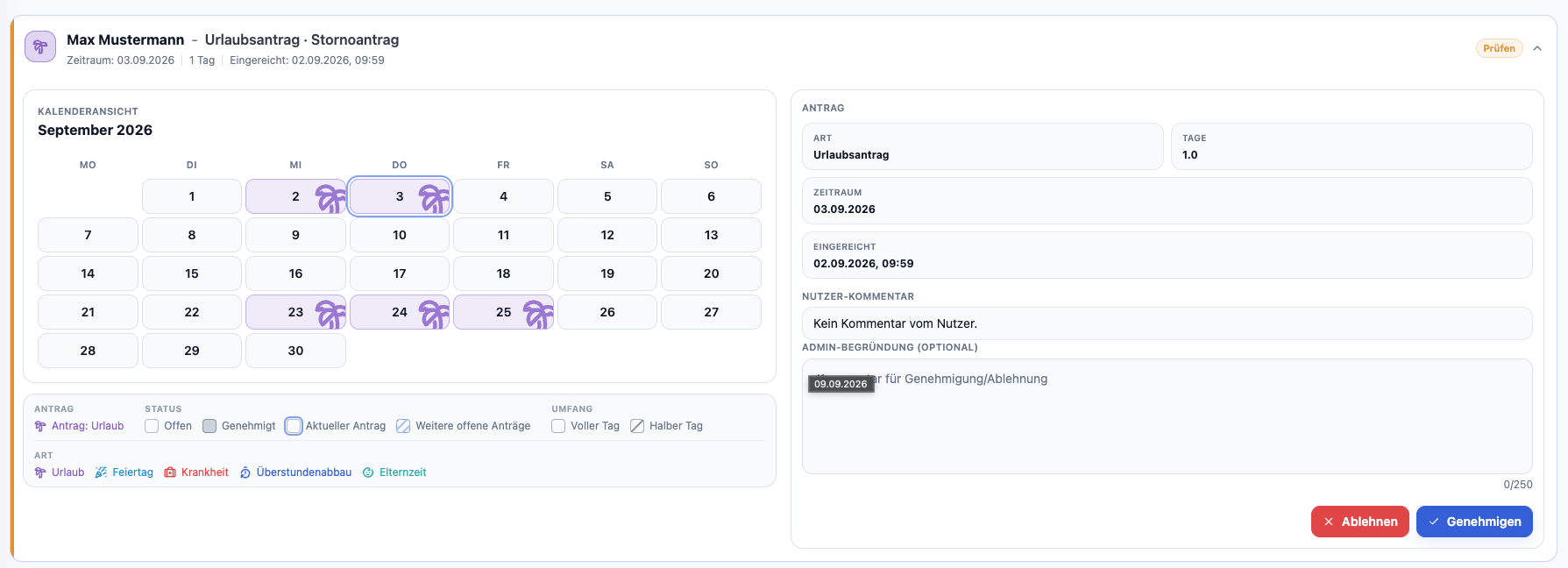
Kalender und Konflikte
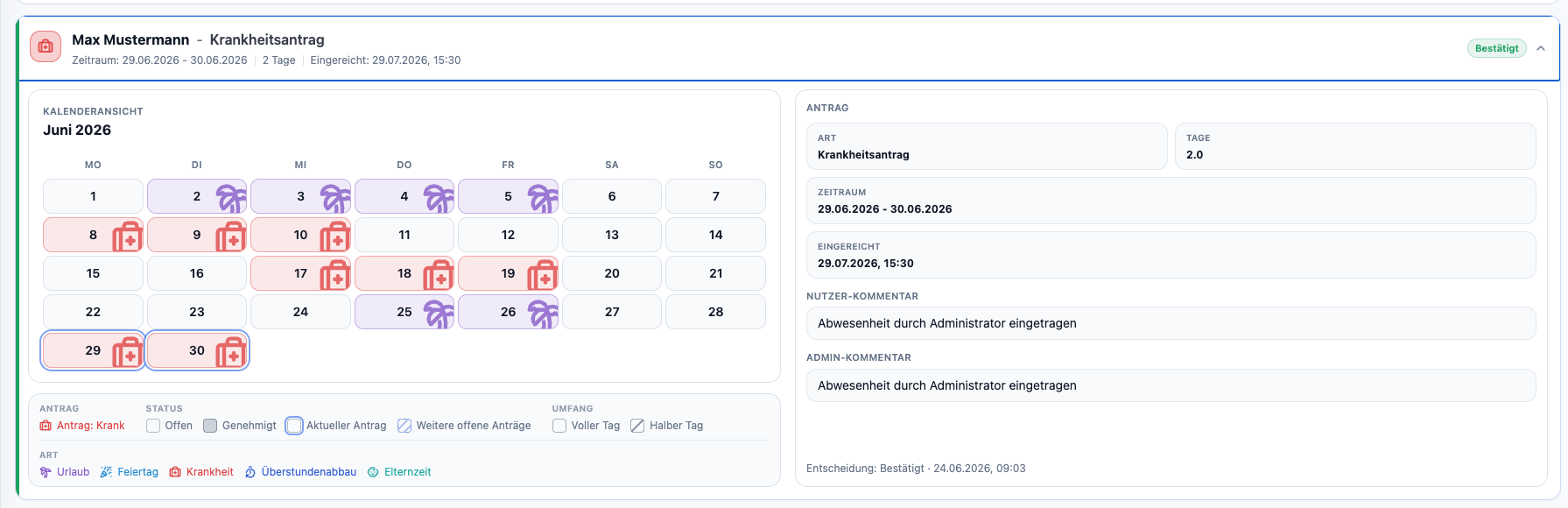
Die Kalenderansicht zeigt, welche Tage beantragt wurden und ob Konflikte bestehen. Gründe können Feiertage, freie Tage, bestehende genehmigte Abwesenheiten, offene Anträge oder fehlende aktive Arbeitszeitmodelle sein.
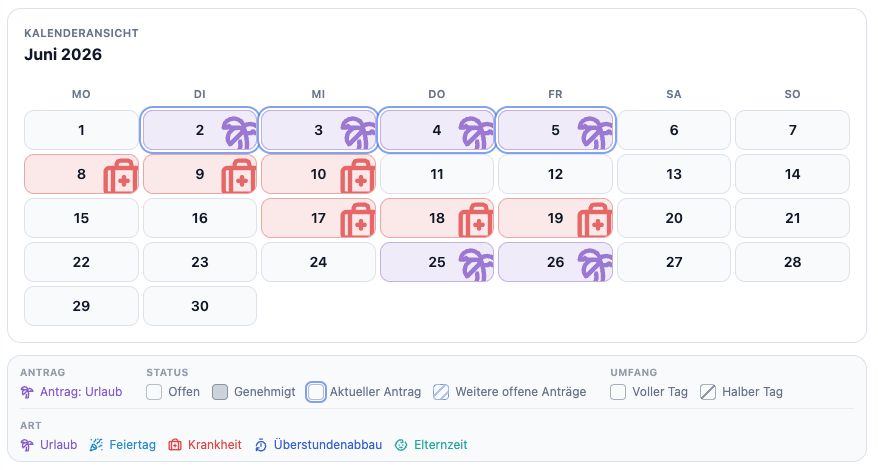
Storno entscheiden
Wenn Nutzer eine bereits genehmigte Abwesenheit stornieren möchten, entsteht ein Stornoantrag. Nach Genehmigung wird die Abwesenheit als storniert geführt. Bei Ablehnung bleibt die genehmigte Abwesenheit bestehen.

Benutzerliste
[!SUCCESS] Nach diesem Kapitel finden Sie Nutzerkonten, öffnen Details und wählen die passende Verwaltungsaktion.
Nutzer suchen und filtern
Die Benutzerverwaltung zeigt aktive und je nach Filter auch inaktive Nutzer. Suchen Sie nach Name, E-Mail, Abteilung, Team oder Standort, um Konten schnell zu finden.
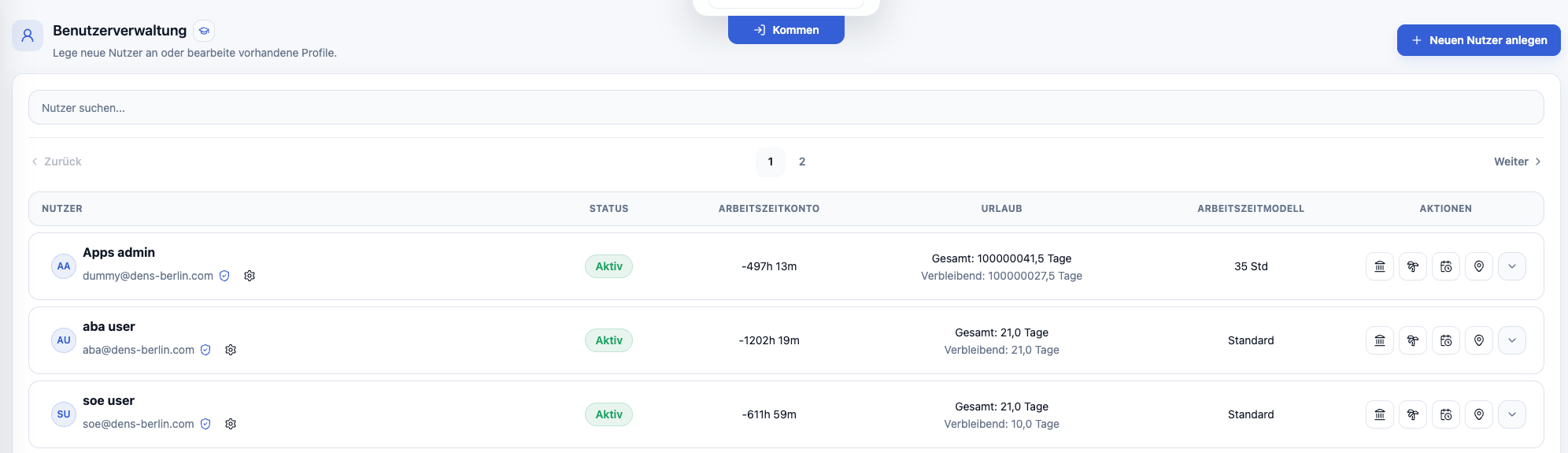
Details öffnen
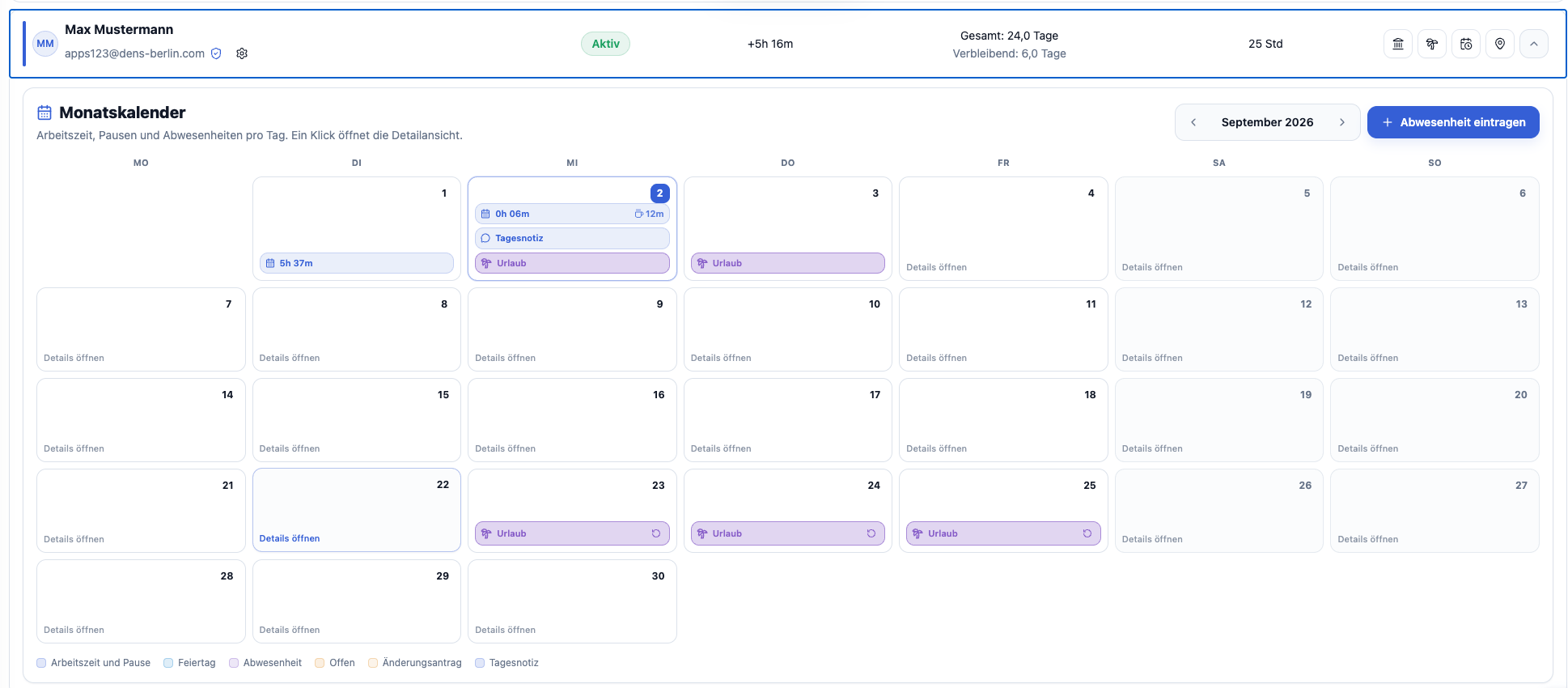
In der Detailansicht sehen Sie Stammdaten, Kontaktinformationen, Standort, Abteilung, Teams, Rolle, Berechtigungen und relevante Arbeitszeitinformationen. Von hier wechseln Sie in Bearbeitung, Monatsübersicht, Zeitkonto oder Abwesenheitsübersicht.
Aktionen
Je nach Berechtigung können Sie Nutzer bearbeiten, Adminrechte anpassen, Profile prüfen, Zeitkonto oder Urlaub korrigieren und Arbeitszeitmodelle zuweisen. Kritische Aktionen fordert die Zeitdokumentation mit Rückfragen oder Bestätigungen ab.

Benutzeranlage
[!SUCCESS] Nach diesem Kapitel legen Sie neue Nutzer schrittweise mit Konto, Rolle, Profil und Organisation an.
Kontobasis
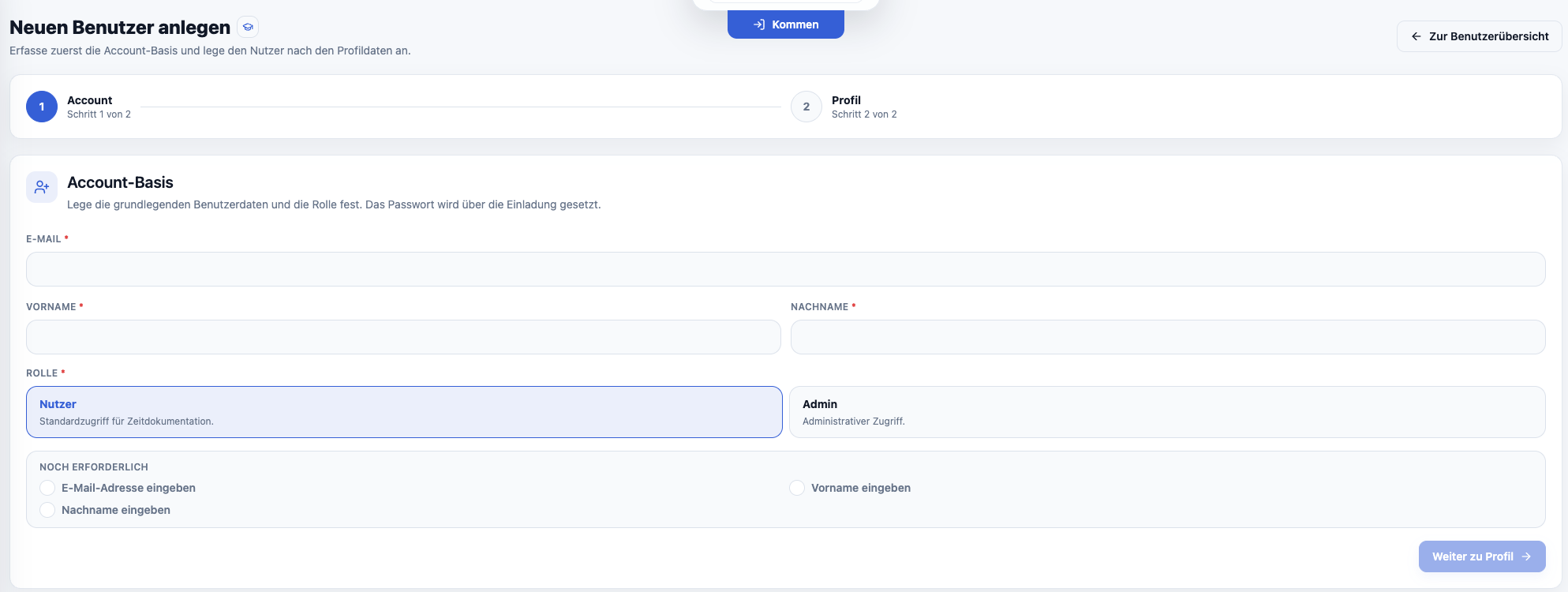
Beim Anlegen eines neuen Benutzers erfassen Sie zuerst die Kontobasis. Dazu gehören E-Mail-Adresse, Rolle und grundlegende Zugangsdaten. Die Zeitdokumentation führt den Prozess schrittweise, damit Pflichtangaben nicht übersehen werden.
Rolle und Rechte
Die Rolle steuert, welche Bereiche und Aktionen ein Nutzer sehen oder ausführen darf. Weisen Sie Adminrechte nur zu, wenn die Person tatsächlich Verwaltungsaufgaben übernehmen soll.

Profil und Organisation
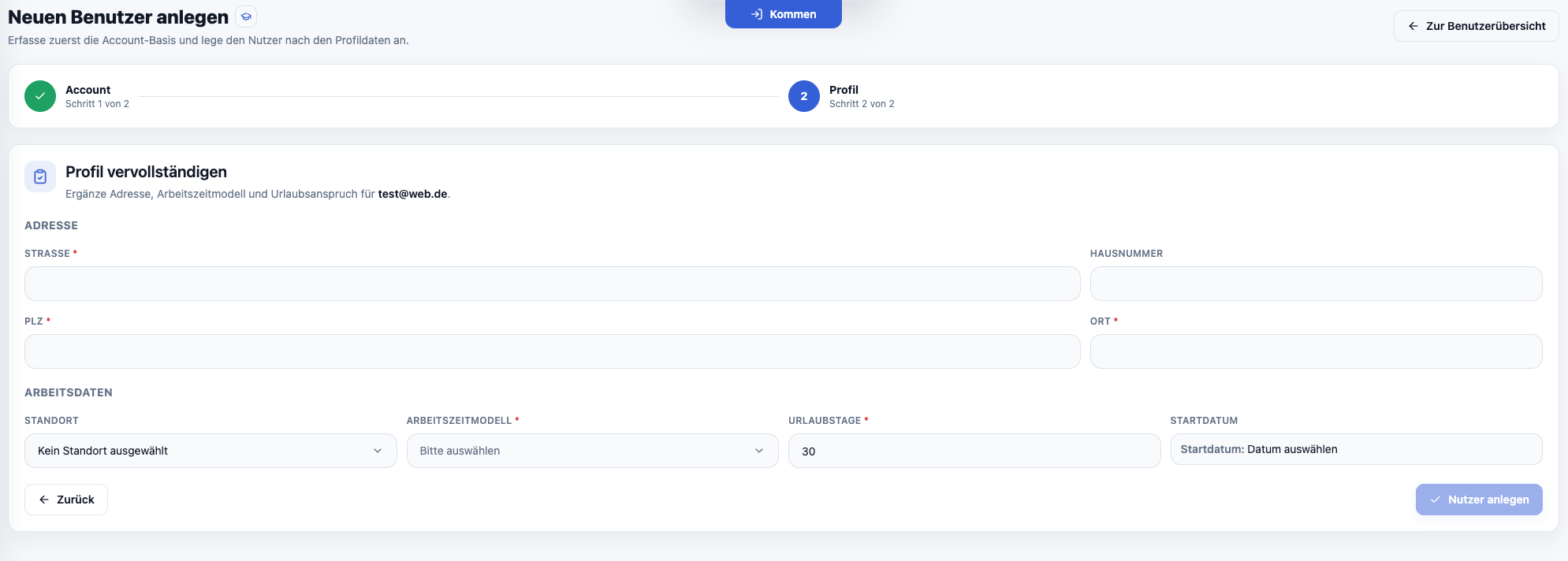
Im zweiten Schritt erfassen Sie Personendaten, Adresse, Standort, Abteilung, Team, Arbeitszeitmodell, Urlaubsanspruch und Gültigkeitsbeginn. Diese Daten beeinflussen Zeitdokumentation, Abwesenheiten, Exporte und Schichtplanung.
Abschluss
Nach dem Speichern legt die Zeitdokumentation das Konto an und zeigt den Fortschritt. Je nach Einrichtung erhält der neue Nutzer eine Einladung oder muss das Passwort über den vorgesehenen Prozess setzen.

Nutzer anpassen
[!SUCCESS] Nach diesem Kapitel ändern Sie Nutzerprofile, Adminrechte und organisatorische Zuordnungen kontrolliert.
Profil bearbeiten
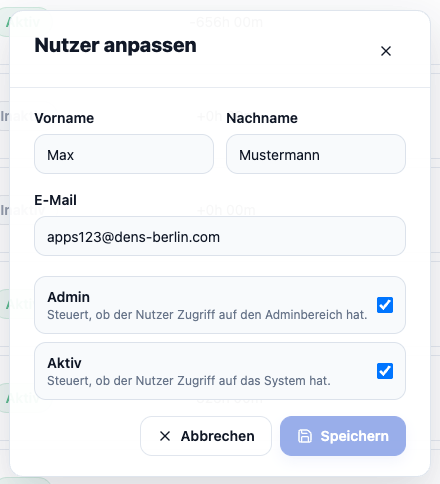
In der Bearbeitung pflegen Sie Namen, Kontaktinformationen, Adresse und weitere Stammdaten. Änderungen wirken sich auf Anzeigen, Exporte und organisatorische Zuordnungen aus.
Adminrechte ändern
Wenn Sie Adminrechte vergeben oder entziehen, fordert die Zeitdokumentation eine bewusste Bestätigung. Prüfen Sie vorher, ob die Rolle, die Berechtigungen und die organisatorische Verantwortung zusammenpassen.

Standort und Organisation
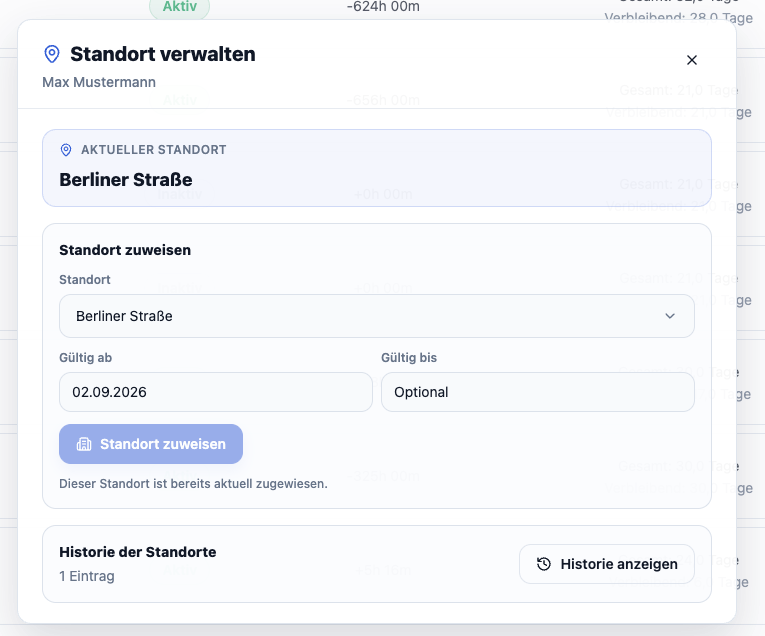
Standort, Abteilung und Team beeinflussen Sichtbarkeit, Genehmigungswege, Feiertage, Schichtplanung und Exportfilter. Ändern Sie diese Zuordnung nur mit einem klaren Gültigkeitsbezug.
Zeitkonto, Urlaub und Arbeitszeitmodell
[!SUCCESS] Nach diesem Kapitel prüfen Sie Zeitkonto, Urlaubskorrekturen und Arbeitszeitmodell-Historie im Nutzerkontext.
Zeitkonto
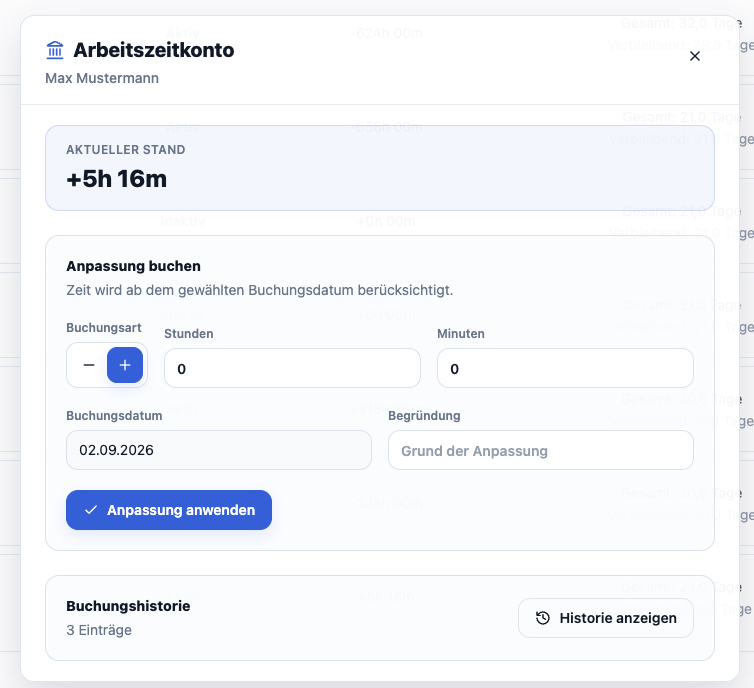
Das Zeitkonto zeigt Salden, Korrekturen und relevante Bewegungen. Berechtigte Administratoren können Anpassungen erfassen, wenn ein Saldo fachlich korrigiert werden muss. Jede Korrektur sollte nachvollziehbar begründet sein.
Urlaubskorrektur
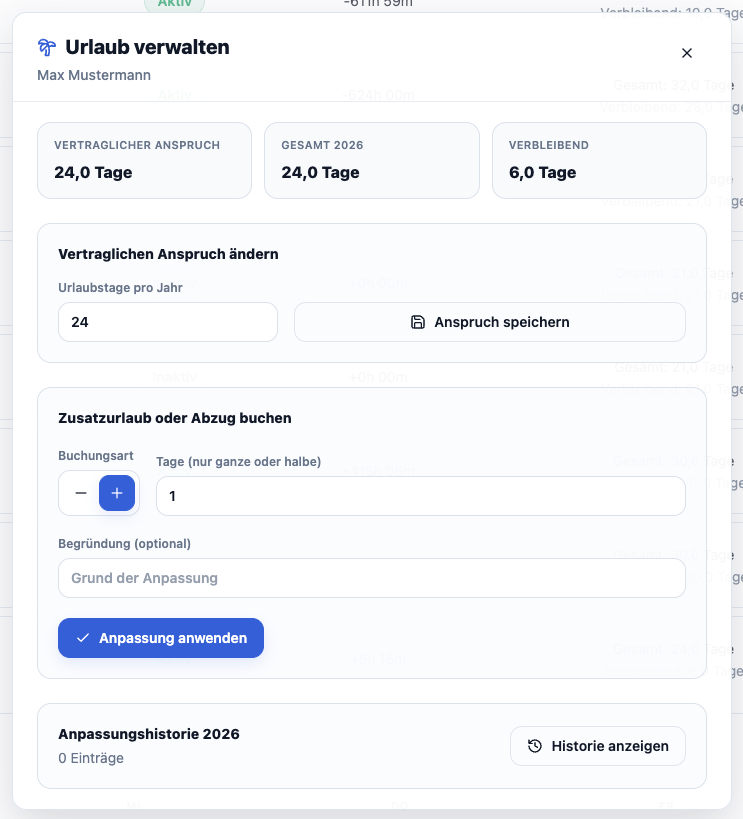
Urlaubsanspruch und Urlaubskorrekturen werden im Nutzerkontext gepflegt. Verwenden Sie Korrekturen für Sonderfälle wie Eintritt, Austritt, nachträgliche Anpassungen oder fachlich abgestimmte Sonderregelungen.
Arbeitszeitmodell-Historie
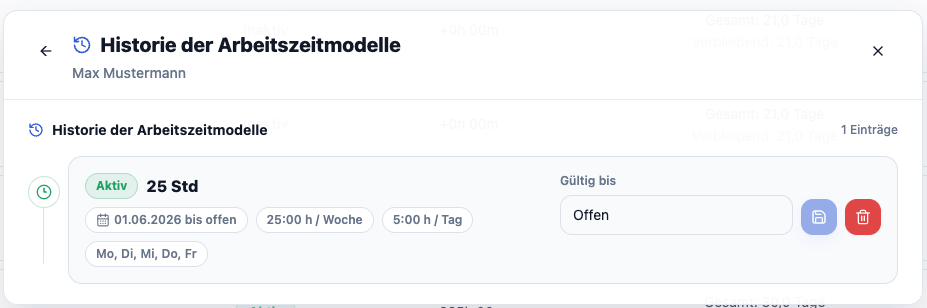
Arbeitszeitmodelle werden mit Gültigkeit geführt. Die Zeitdokumentation zeigt historische und aktive Zuordnungen, damit Sollzeiten, freie Tage und Abwesenheiten korrekt berechnet werden können.
Konflikte bei zukünftigen Modellen
Wenn eine neue Zuordnung mit bestehenden zukünftigen Daten kollidiert, zeigt die Zeitdokumentation einen Konflikt. Prüfen Sie vor dem Speichern, ob Abwesenheiten, Schichten oder Sollzeiten betroffen sind.

Monatsübersicht und Abwesenheit je Nutzer
[!SUCCESS] Nach diesem Kapitel prüfen Sie Monatsdaten je Nutzer und führen administrative Korrekturen gezielt aus.
Monatsübersicht eines Nutzers
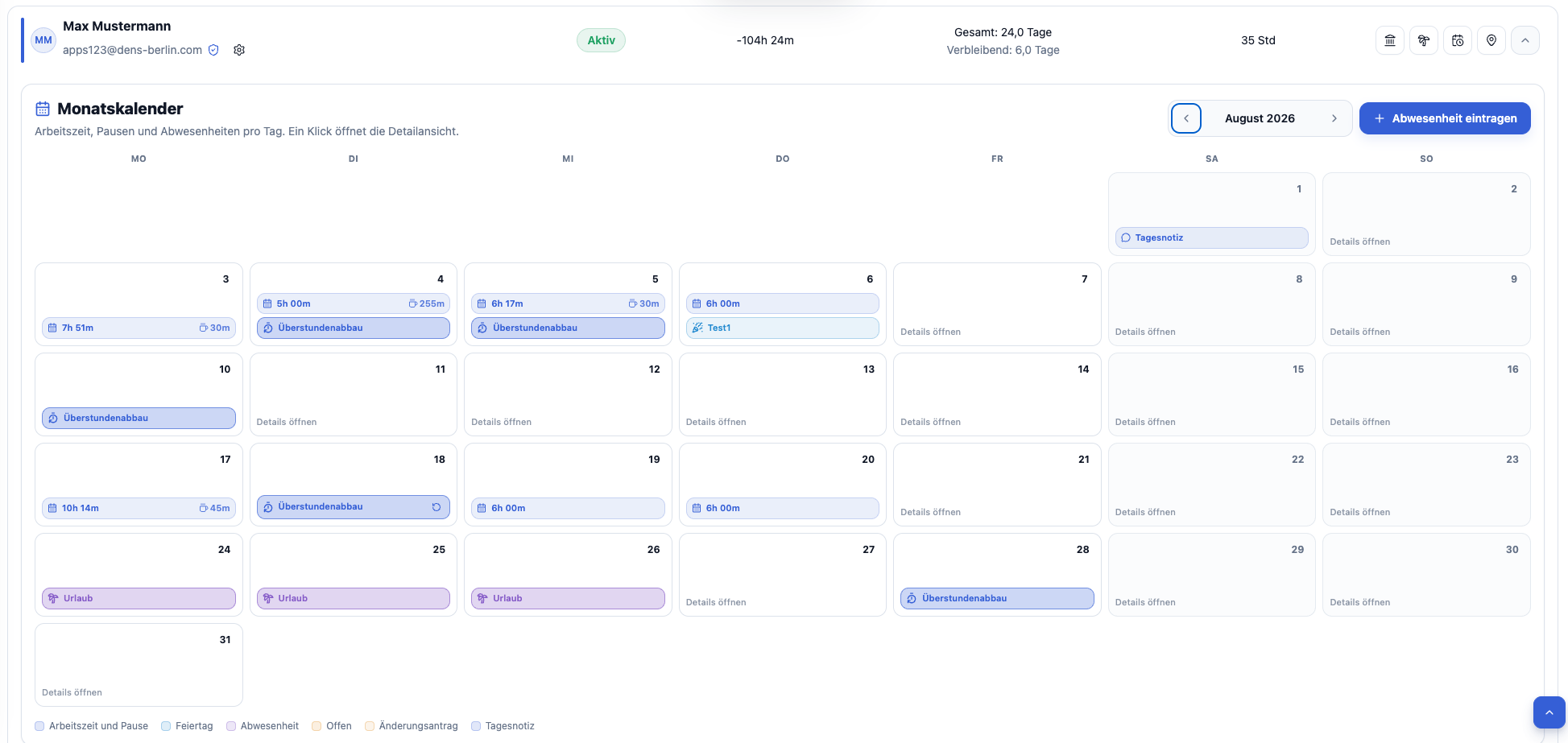
Administratoren können die Monatsübersicht eines Nutzers öffnen, um Arbeitszeiten, Pausen, Sollzeiten, Differenzen, Notizen und Statusmeldungen zu prüfen. Die Ansicht entspricht fachlich der Nutzerübersicht, enthält aber administrative Korrekturmöglichkeiten.
Administrative Arbeitszeitkorrektur
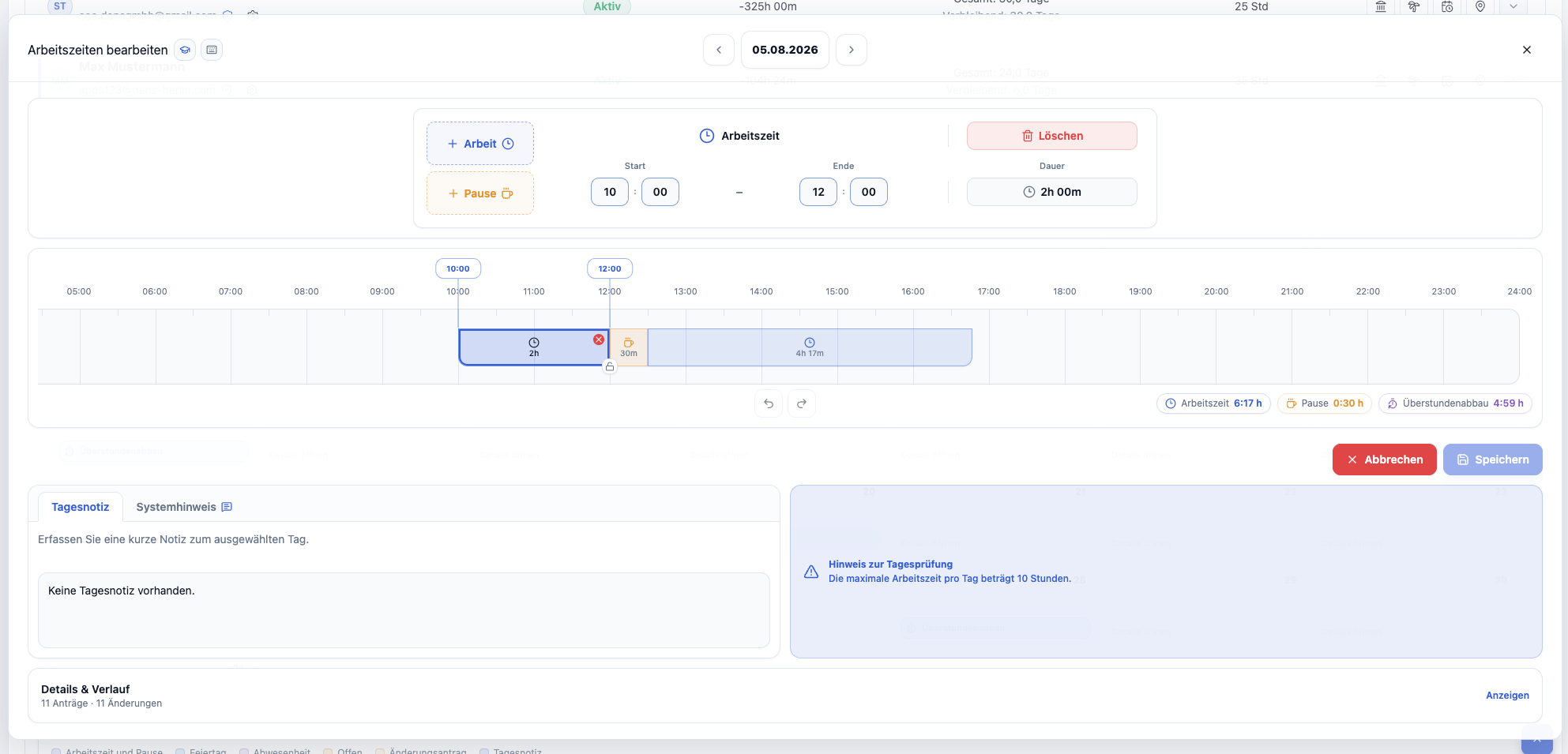
Mit ausreichender Berechtigung können Sie Arbeitszeiten direkt korrigieren. Die Zeitdokumentation erwartet eine Begründung und prüft die Eingaben. Verwenden Sie direkte Korrekturen nur, wenn kein normaler Nutzerantrag erforderlich ist.
Abwesenheitskorrektur
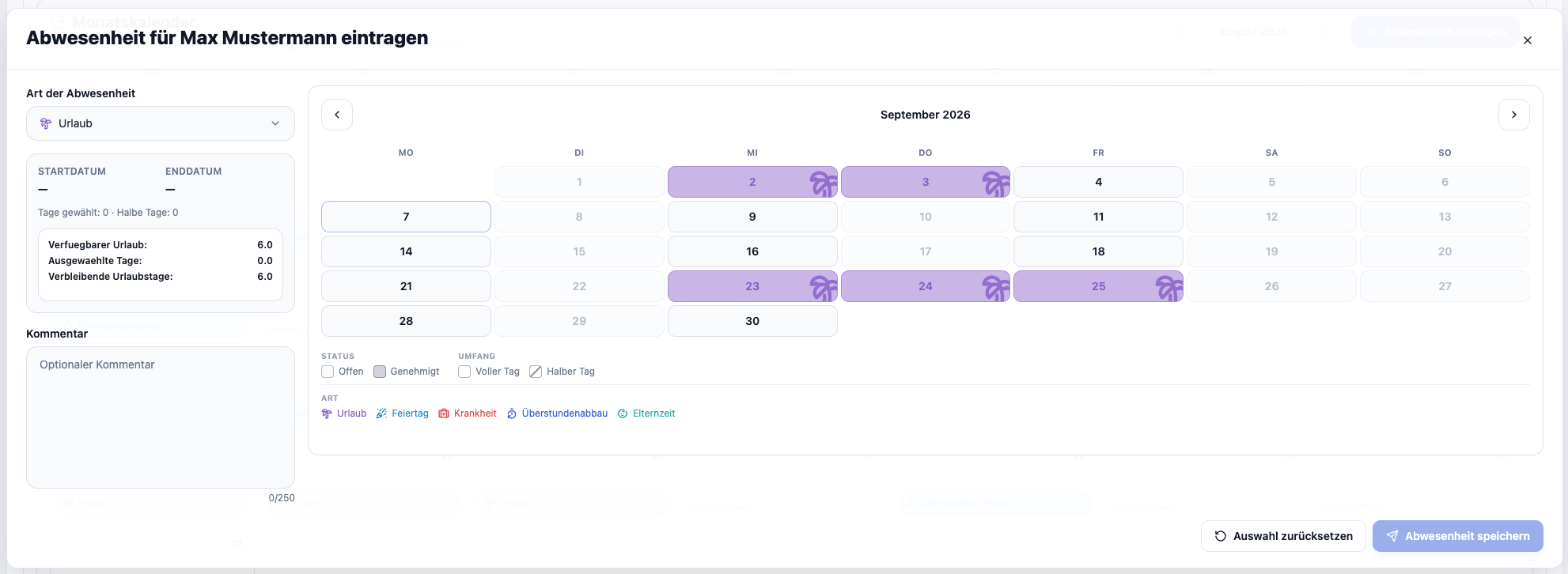
Bei Sonderfällen können Abwesenheiten administrativ korrigiert oder ersetzt werden. Dazu gehören beispielsweise Krankheitsvertretungen, nachträgliche Korrekturen oder fachlich freigegebene Anpassungen.
Organisation
[!SUCCESS] Nach diesem Kapitel pflegen Sie Standorte, Abteilungen, Teams und Mitglieder als Grundlage für Rechte, Filter und Auswertungen.
Standorte
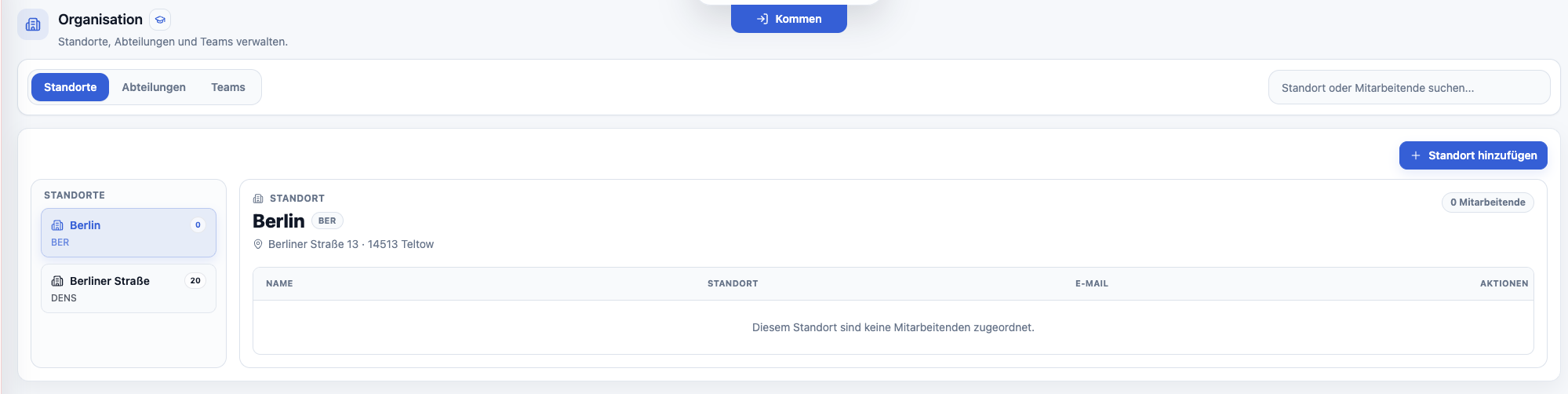
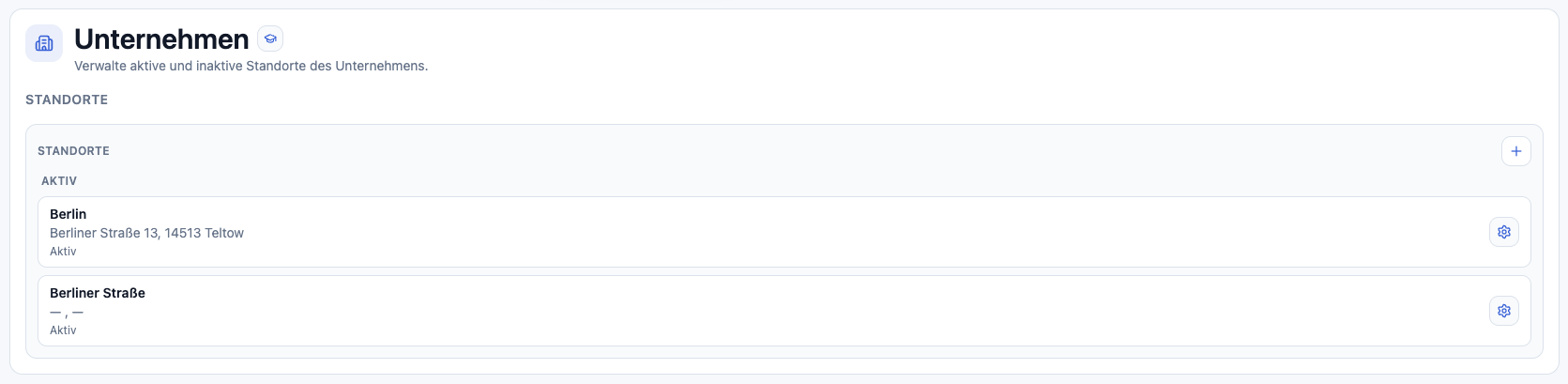
Standorte sind die oberste organisatorische Ebene. Sie beeinflussen Feiertage, Nutzerzuordnung, Filter und Auswertungen. Pflegen Sie Standortdaten sorgfältig, weil sie in mehreren Bereichen verwendet werden.
Abteilungen
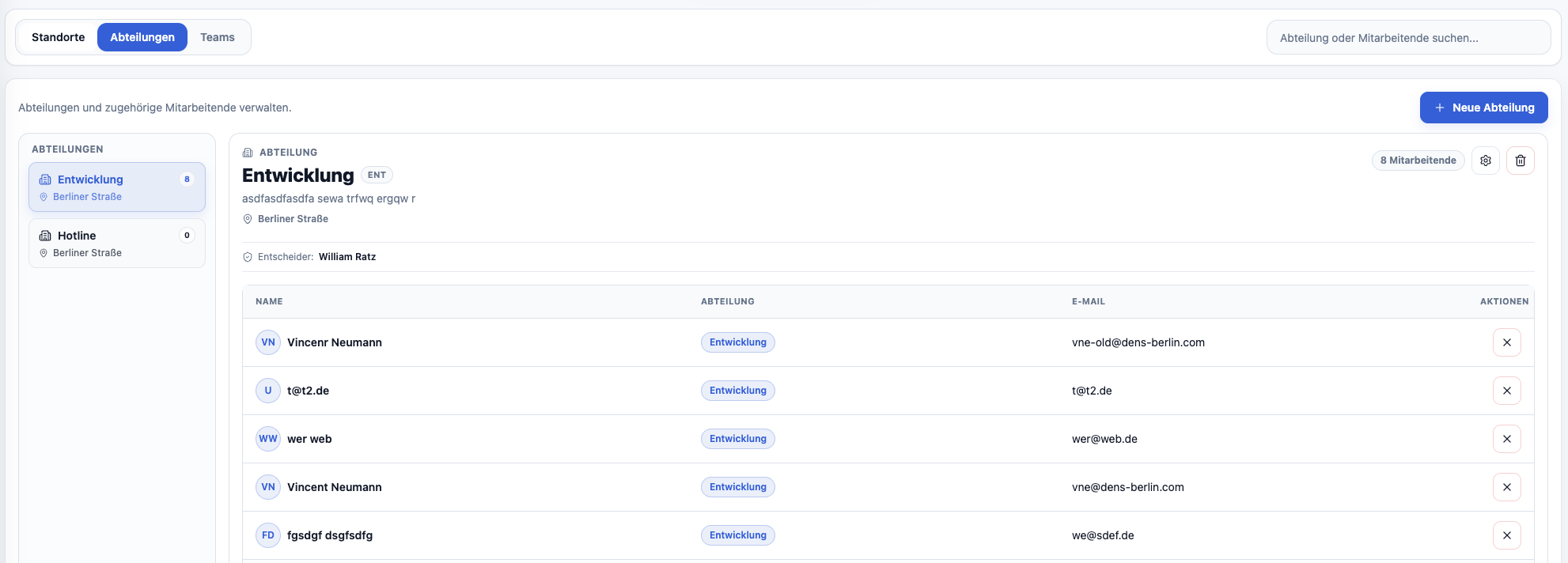
Abteilungen werden einem Standort zugeordnet und können eine Kurzkennung sowie einen Entscheider haben. Die Kurzkennung ist auf wenige Zeichen begrenzt und wird für kompakte Anzeigen verwendet.
Teams
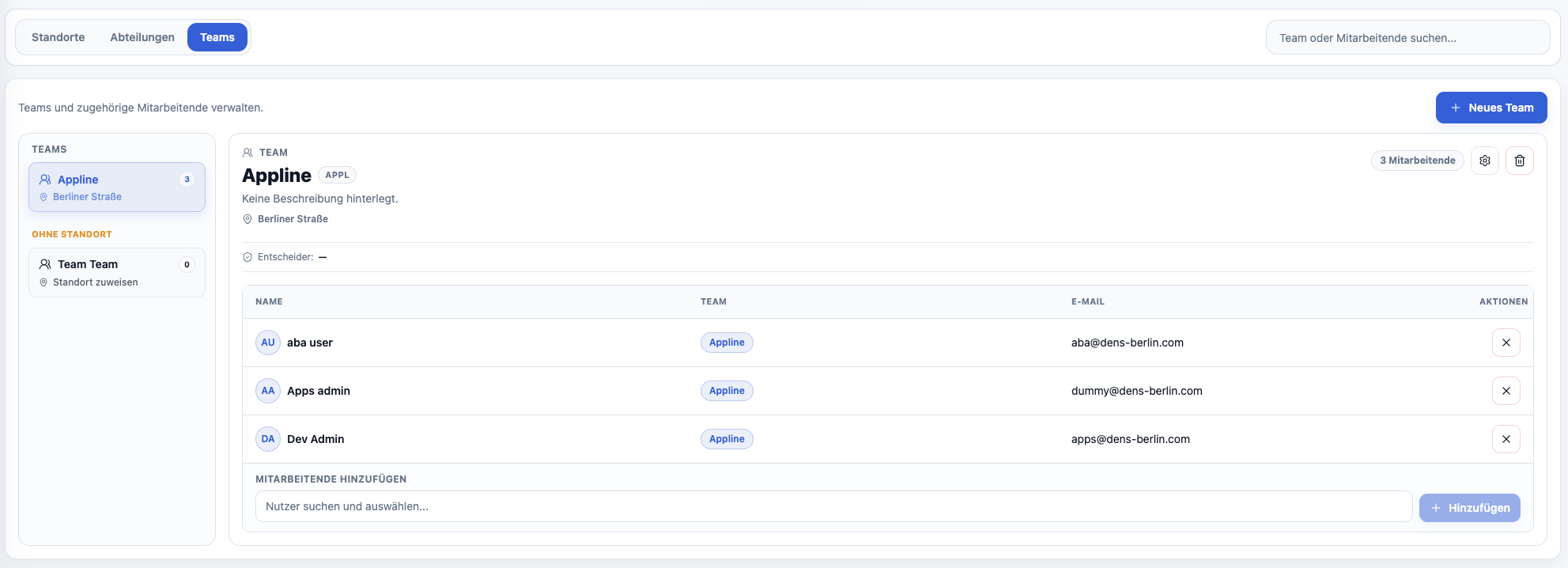
Teams gehören zu einem Standort und können ebenfalls Entscheider und Mitglieder haben. Teams helfen bei Genehmigungen, Planung und Auswertungen.
Mitglieder verwalten
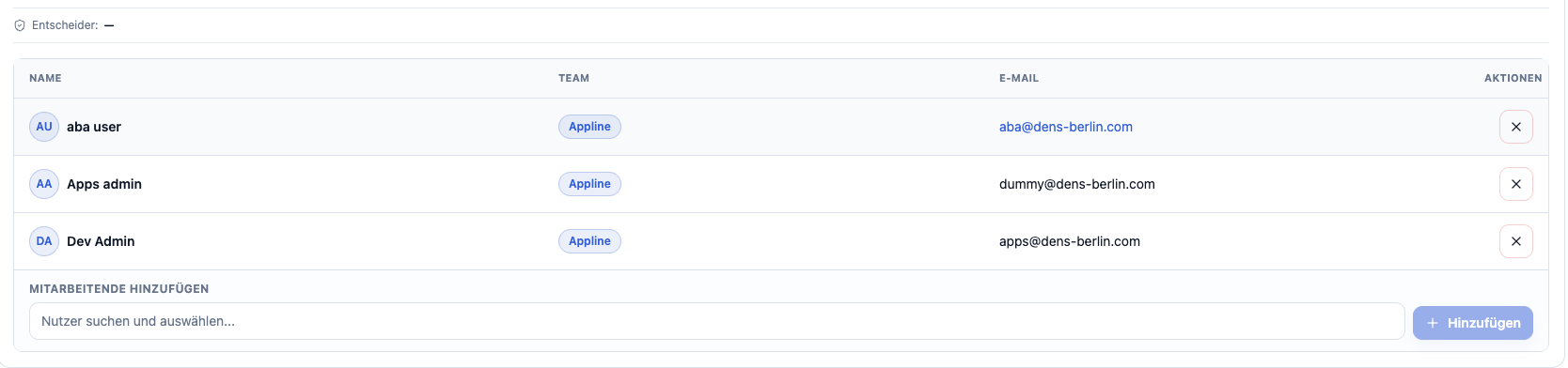
In Abteilungen und Teams können Mitglieder zugeordnet oder entfernt werden. Die Zeitdokumentation prüft dabei organisatorische Mindestregeln und verhindert bestimmte ungültige Zustände.
Schichtplanung
[!SUCCESS] Nach diesem Kapitel erstellen, bearbeiten und prüfen Sie Schichtpläne mit Planern, Schichten und Konfliktanzeige.
Schichtpläne
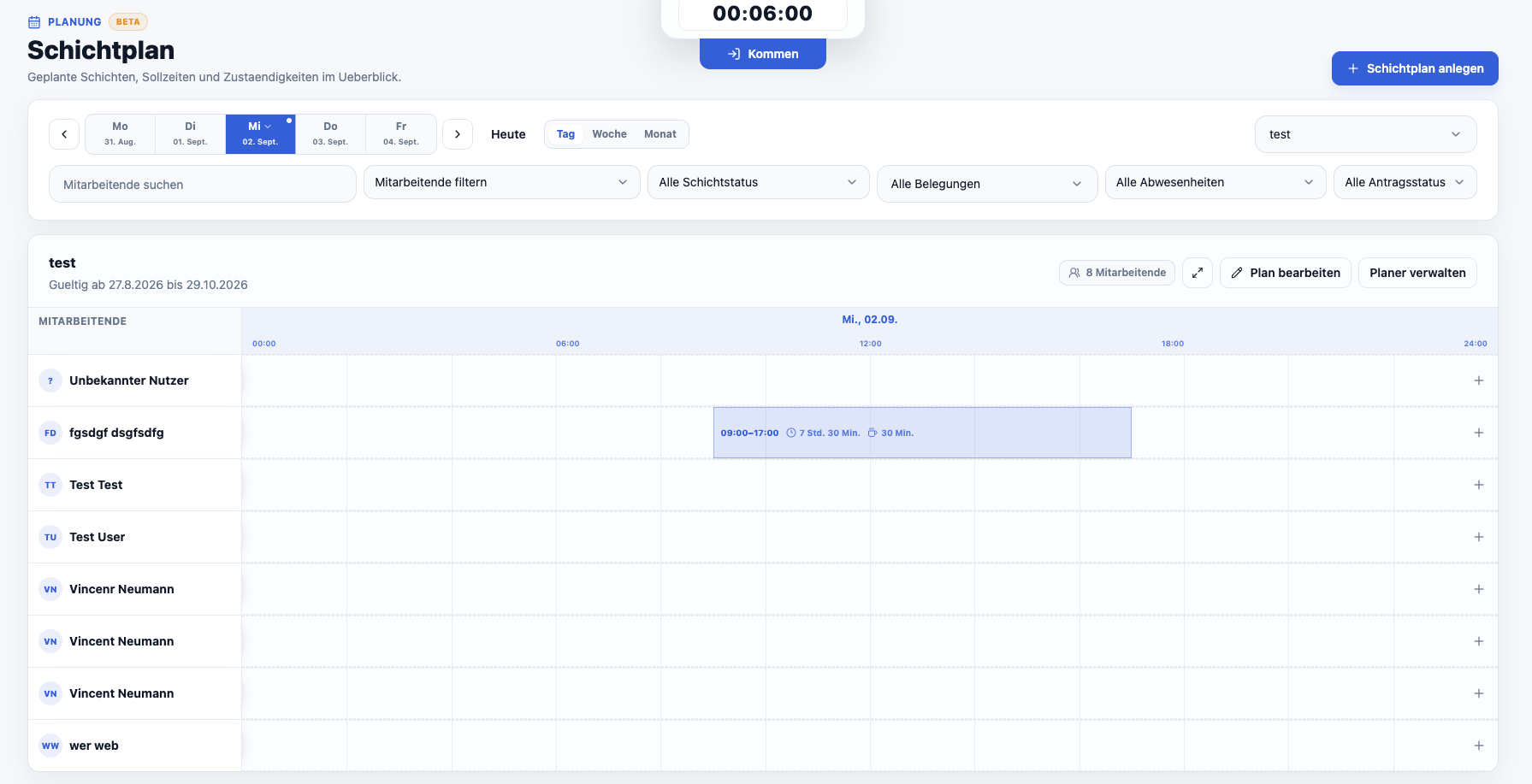
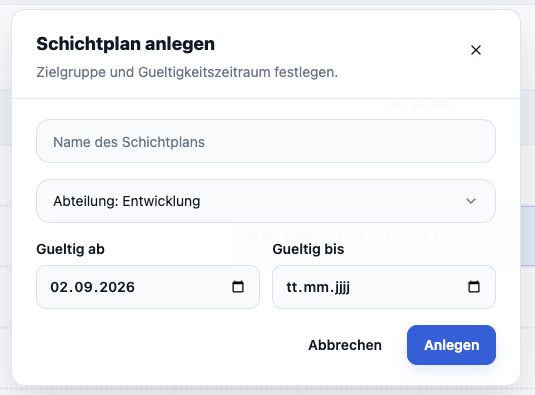
Im Admin-Schichtplan legen berechtigte Nutzer Pläne für Zielgruppen an. Ein Plan besitzt Namen, Zielgruppe, Gültigkeitsbeginn und optional ein Gültigkeitsende. Nicht alle Rollen dürfen alle Felder bearbeiten.
Schichten anlegen und bearbeiten
Eine Schicht enthält Person, Datum, Startzeit, Endzeit, Pause und optionale Notiz. Die Zeitdokumentation kann die gesetzliche Pause anhand der geplanten Dauer automatisch ableiten. Geplante Schichten können je nach Recht bearbeitet oder für die Zukunft storniert werden.
Planer verwalten
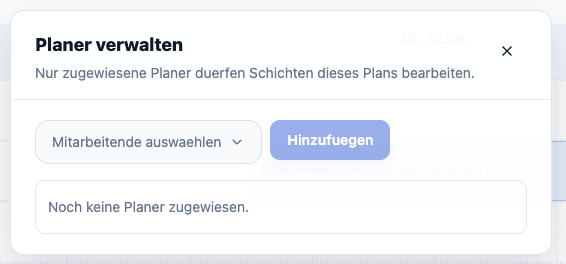
Planer können innerhalb eines Schichtplans verwaltet werden. Sie erhalten Rechte für Planungsaufgaben, ohne zwingend volle Administratorrechte zu benötigen.
Konflikte
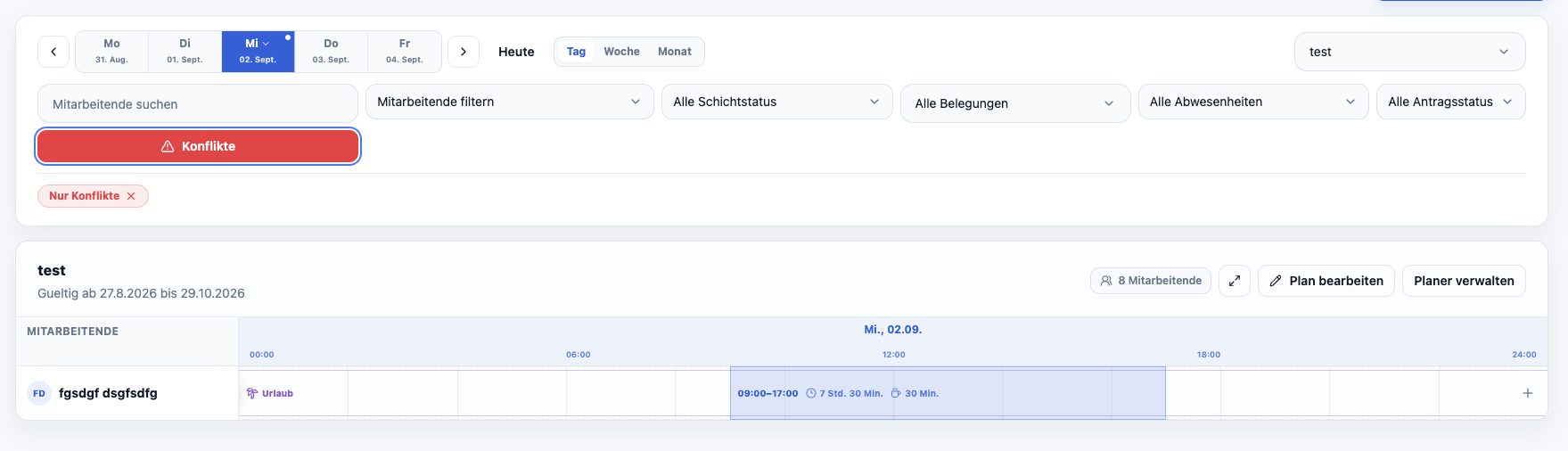
Der Schichtplan zeigt Konflikte mit Abwesenheiten, offenen Anträgen, Arbeitszeitmodellen oder anderen relevanten Regeln. Nutzen Sie die Konfliktfilter, bevor Sie einen Plan verbindlich nutzen.
Unternehmen, Zeitregeln und Benachrichtigungen
[!SUCCESS] Nach diesem Kapitel ordnen Sie Unternehmensdaten, Zeitregeln und Benachrichtigungen fachlich ein.
Einstellungen im Überblick
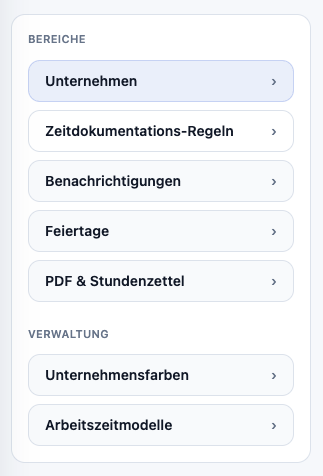
Die Einstellungen sind in fachliche Bereiche gegliedert. Typische Bereiche sind Unternehmen, Zeitdokumentations-Regeln, Benachrichtigungen, Feiertage, PDF & Stundenzettel, Unternehmensfarben und Arbeitszeitmodelle.
Unternehmen und Standorte
Unternehmens- und Standortdaten werden für Anzeige, rechtliche Informationen, Feiertage, Organisation und Exporte verwendet. Änderungen sollten mit den Stammdaten abgestimmt sein.
Zeitdokumentations-Regeln
In den Zeitdokumentations-Regeln legen Sie fest, wie lange Nutzer eigene Zeiten bearbeiten dürfen und welche Schwellen oder Hinweise gelten. Dazu gehören unter anderem das Selbstbearbeitungsfenster, Hinweistexte und Überstundenwerte.

Benachrichtigungen
Benachrichtigungen steuern, wer bei bestimmten Ereignissen informiert wird. Dazu gehören beispielsweise Hinweise zu Überstunden oder administrative E-Mail-Empfänger.

Feiertage und Arbeitszeitmodelle
[!SUCCESS] Nach diesem Kapitel verwalten Sie Feiertage und Arbeitszeitmodelle so, dass Sollzeiten und Abwesenheiten korrekt berechnet werden.
Feiertage verwalten
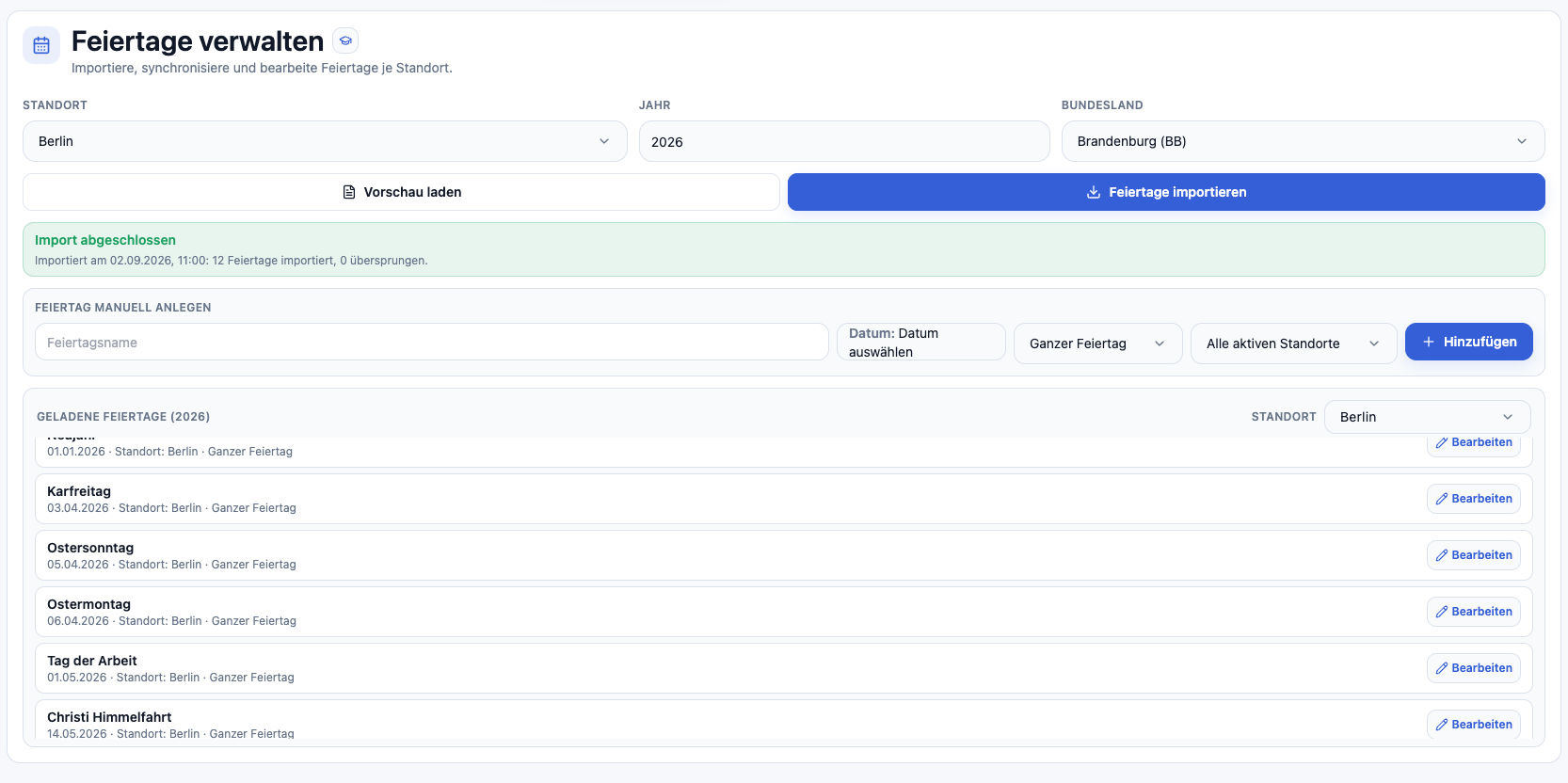
Feiertage werden nach Standort, Jahr und Bundesland gepflegt. Sie können Feiertage importieren, prüfen, manuell anlegen, bearbeiten oder löschen. Auch halbe Feiertage werden unterstützt.
Konflikte mit Abwesenheiten
Wenn Feiertage nachträglich angepasst werden, können Konflikte mit bereits erfassten Abwesenheiten entstehen. Prüfen Sie die Konfliktanzeige, bevor Sie größere Änderungen übernehmen.
Arbeitszeitmodelle
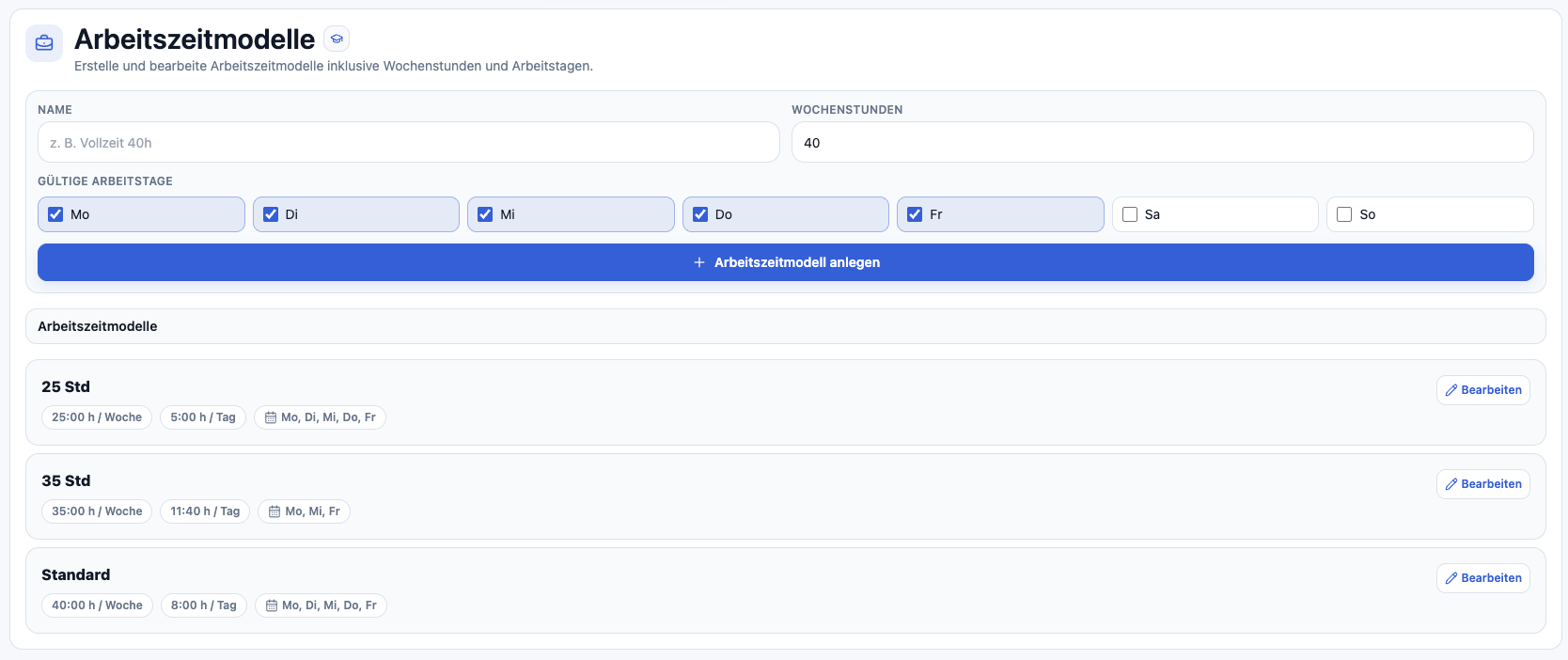
Arbeitszeitmodelle legen Sollzeiten, Arbeitstage und Gültigkeiten fest. Sie bilden die Grundlage für Monatswerte, Abwesenheiten, Überstundenabbau und Warnungen. Änderungen wirken sich je nach Gültigkeit auf bestehende und zukünftige Auswertungen aus.
Unternehmensfarben
[!SUCCESS] Nach diesem Kapitel verwalten Sie Unternehmensfarben, Standardwerte und barrierefreie Farbprofile für Zeit- und Abwesenheitssegmente.
Segmentfarben verwalten
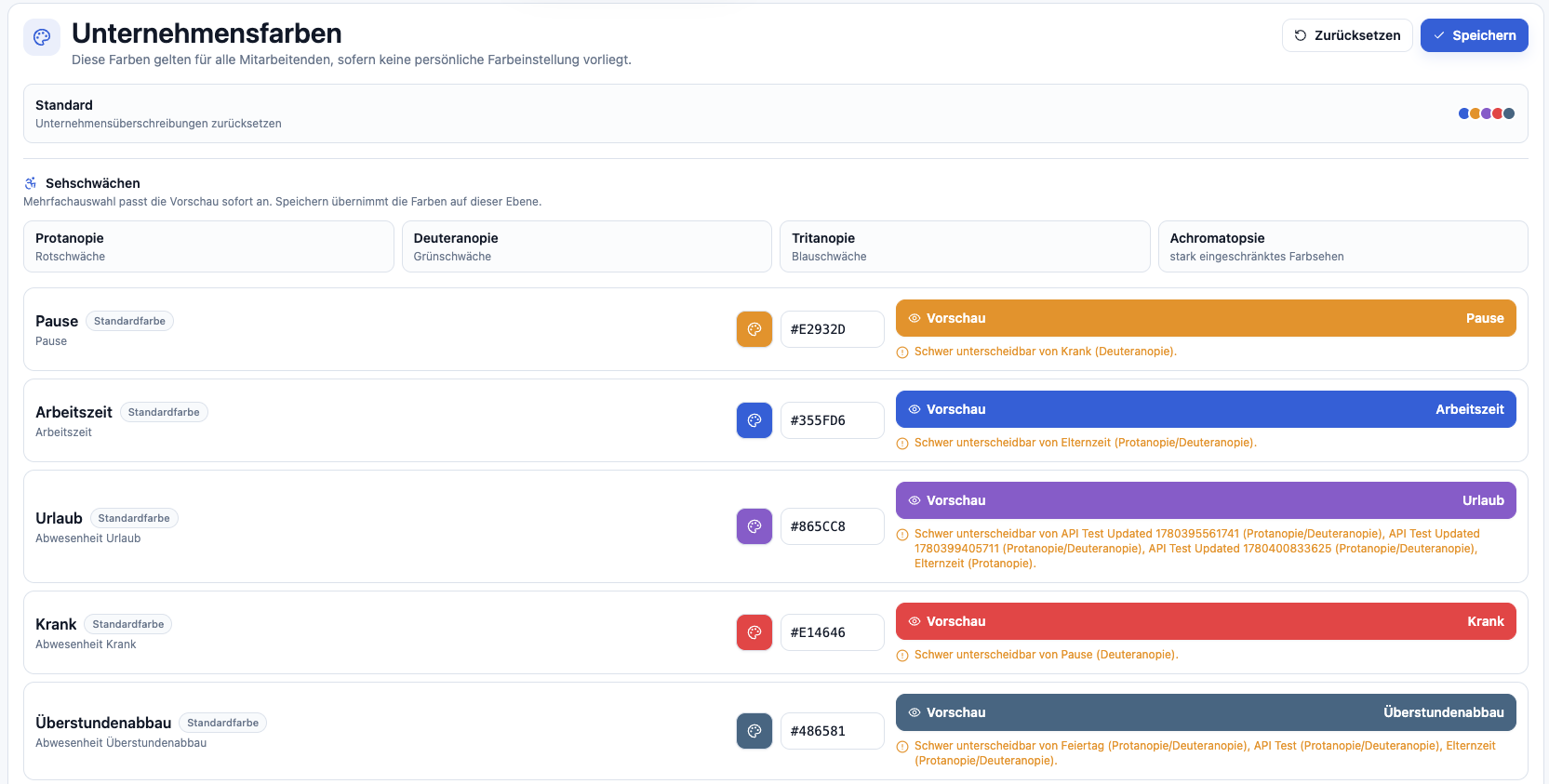
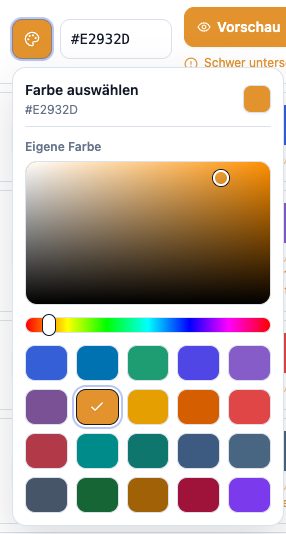
Unter Unternehmensfarben legen Sie Farben für Zeit- und Abwesenheitssegmente fest. Diese Farben werden verwendet, wenn Nutzer keine persönliche Farbe gesetzt haben. Die Zeitdokumentation zeigt zu jeder Farbe die Quelle: eigene Farbe, Unternehmensfarbe, Standardfarbe oder System-Fallback.
Farbpicker und Standardwerte
Farben werden im Format #RRGGBB gespeichert. Sie können Farben über den Farbpicker wählen, manuell eintragen oder auf Standardwerte zurücksetzen.
Barrierefreiheit
die Zeitdokumentation unterstützt Farbprofile für bessere Unterscheidbarkeit. Prüfen Sie bei Änderungen, ob wichtige Segmenttypen visuell klar unterscheidbar bleiben und ob Warnungen oder Konflikte angezeigt werden.

PDF, Stundenzettel und Profil
[!SUCCESS] Nach diesem Kapitel erzeugen Sie PDF- und Stundenzettel-Auswertungen und finden Profil-, Hilfe- und Logout-Funktionen im Admin-Bereich.
PDF- und Stundenzettel-Export
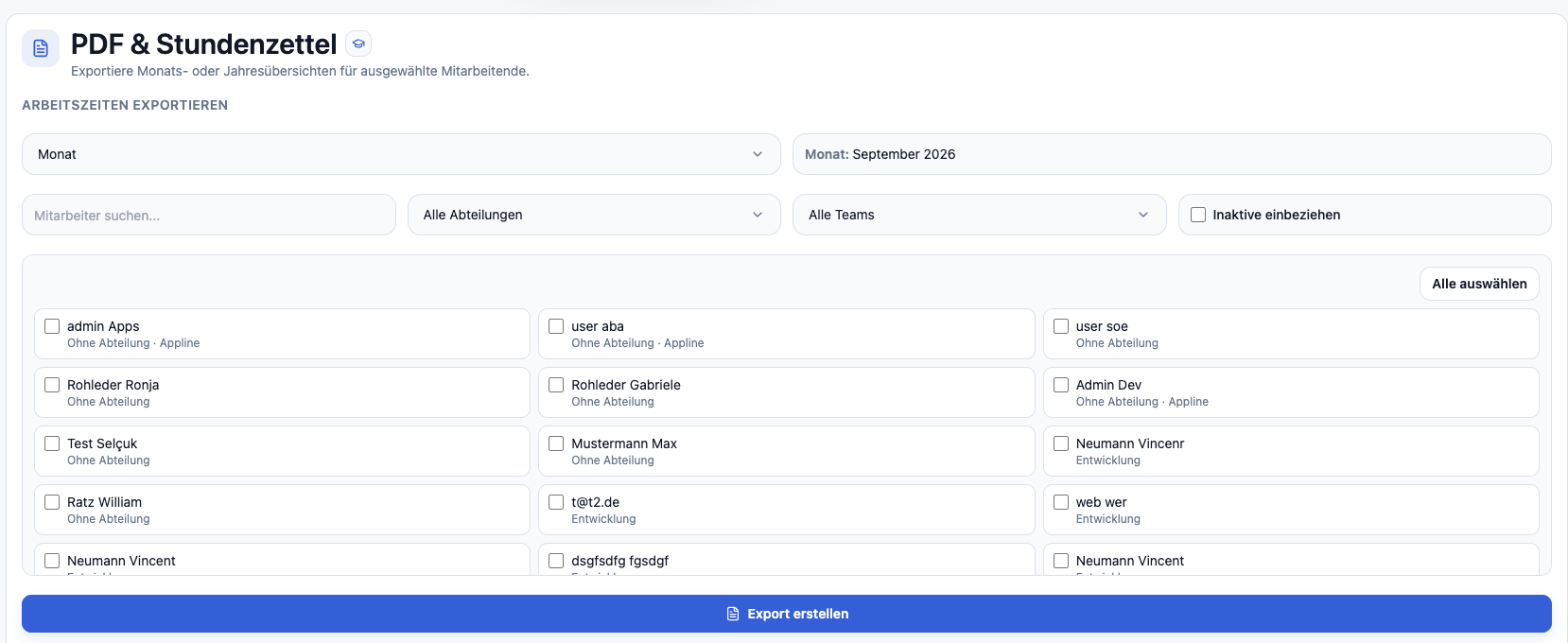
Im Bereich PDF & Stundenzettel erzeugen Sie Auswertungen für einzelne oder mehrere Nutzer. Sie können Zeitraum, Abteilung, Team, Suchbegriff und inaktive Nutzer filtern. Für Massenexporte wählen Sie die gewünschten Nutzer gezielt aus.
Druckeinstellungen
Druckeinstellungen steuern, welche Inhalte in Auswertungen erscheinen. Dazu gehören Detailgrad, Hinweise, Signaturtexte und weitere Angaben, die für die Lesbarkeit und Vollständigkeit des Exports wichtig sind.

Admin-Profil, Hilfe und Logout
Über das Profil erreichen Sie Ihre eigenen Einstellungen, Hilfe, Kontakt, Datenschutz, Impressum und Logout. Für Ihre eigene Zeitdokumentation wechseln Sie in den Nutzerbereich.